리눅스를 처음 설치하는 과정은 입문자나 초보자에게 큰 도전처럼 느껴질 수 있다. 하지만 설치 과정 자체는 생각보다 단순하다. 본 글의 단계를 하나씩 따라가다 보면, 리눅스의 명령 프롬프트를 마주하는 일이 그리 어렵지 않다는 것을 자연스럽게 느끼게 될 것이다.
어떤 것이든 익숙해지기 위해서는 직접 써보는 과정이 필요하다. 리눅스 시스템 역시 마찬가지로, 알고 싶다면 먼저 설치부터 해보는 것이 가장 빠른 길이다. 리눅스와 설치라는 단어의 조합이 왠지 어렵게 느껴질 수 있지만, 실제로는 누구나 한 번쯤 도전해 볼 수 있는 과정이다.
엄마 뱃속에서부터 리눅스를 만지다 나온 사람은 없다
EQMaker
본 글에서는 데비안 리눅스 13(trixie)을 기준으로, 실제 컴퓨터에 리눅스를 설치하는 전 과정을 스크린샷과 함께 단계별로 설명한다.
사전 준비
데비안 리눅스 설치를 진행하기 전, 다음의 것들을 미리 준비해 두어야 한다.
- 데비안 리눅스를 설치할 시스템
데비안 리눅스는 운영체계(OS)이다. 설치를 위해서는 이를 구동할 PC가 필요하다. 물리적인 여분의 PC가 있다면 가장 좋겠지만, 그렇지 않더라도 윈도우에서 기본 제공하는 가상 머신 기능이나 VirtualBox같은 가상화 소프트웨어를 이용해 설치하는 것도 가능하다.
- 데비안 리눅스 설치 이미지
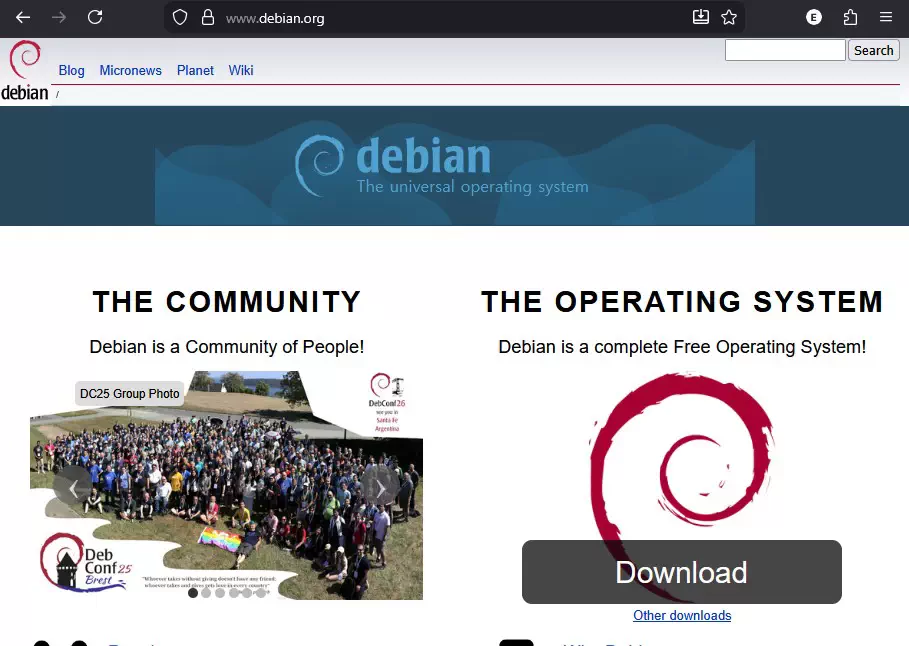
데비안 리눅스를 설치하기 위해서는 설치 이미지 파일이 필요하다. 데비안 공식 홈페이지에 접속한 후 첫 화면의 Download 버튼을 클릭하면 최신 버전의 데비안 리눅스 네트워크 설치 이미지 ISO 파일을 다운로드할 수 있다.
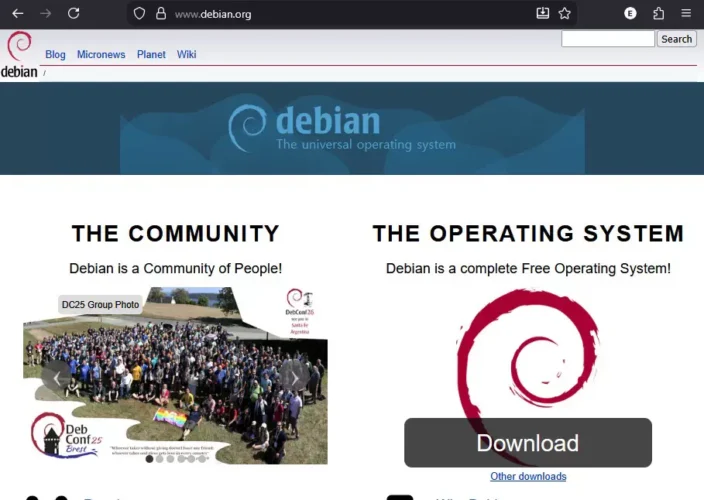
네트워크 설치 이미지는 전체 데비안 패키지를 미리 포함하는 대신, 설치 시작에 필요한 최소한의 파일만으로 구성되어 있다. 설치 과정에서 네트워크를 통해 필요한 패키지를 실시간으로 내려받아 설치하기 때문에 초기 다운로드 용량과 준비 시간을 크게 줄일 수 있다.
- 부팅 미디어
가상 환경에서는 다운로드한 ISO 파일을 직접 마운트하여 부팅할 수 있다. 반면 실제 물리적인 PC에 설치하려면, ISO 이미지 파일을 CD-ROM 또는 USB 메모리에 기록하여 부팅 가능한 설치 미디어를 준비해야 한다. Rufus를 이용한 부팅 가능 USB 제작 방법 (클릭)을 참고하기 바란다.
- 인터넷 회선
이 글에서는 네트워크 설치 이미지를 기준으로 설명한다. 따라서 설치 대상 시스템은 설치 과정 중 필요한 패키지를 다운로드할 수 있도록 반드시 인터넷에 연결되어 있어야 한다.
위의 항목들이 모두 준비되었다면, 데비안 네트워크 설치 이미지를 이용해 데비안 리눅스 설치를 시작할 수 있다. 데비안 네트워크 설치 이미지를 이용해 시스템을 부팅시켜 준다.
데비안 리눅스 설치 절차
데비안 리눅스의 실제 설치과정을 단계별로 살펴 보도록 한다. 본 글에서는 시스템 자원을 최소한으로 사용하는 텍스트 기반 환경에서 설치를 진행한다.
Part1 – 설치 방법의 선택
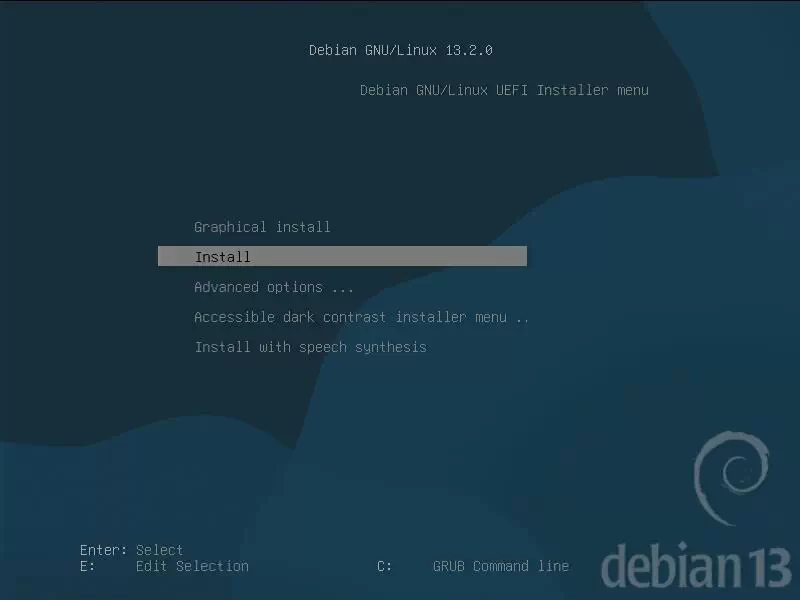
정상적으로 부팅 되었다면 위와 같은 화면이 독자 제위를 반겨 줄 것이다. 버전에 따라 약간의 차이는 있을 수 있으나 다음과 같은 항목을 선택할 수 있다.
- Graphical install : GUI환경에서 설치를 진행한다. 데스크톱 모드가 아니라면 굳이 선택할 필요는 없다.
- Install : 그래픽 요소를 사용하지 않는 텍스트 콘솔 환경에서 설치를 진행한다.
- Advanced options : 설치와 관련된 고급 옵션을 조정할 수 있다. 보통 건드릴 일은 없다.
- Accessible dark contrast installer menu : 저시력자를 위한 고대비 모드로 설치를 진행한다.
- Install with speech synthesis : 사운드카드가 장착된 시스템일 경우, 설치 과정을 진행하며 음성 안내를 받는다. 시각장애인을 위한 접근성 옵션이다.
본 글에서는 텍스트 기반 환경으로 설치를 진행하기 위해 Install를 선택한 후 Enter를 입력해 준다.
Part2 – 사용 언어와 기본 입력 장치 설정
설치 언어 선택
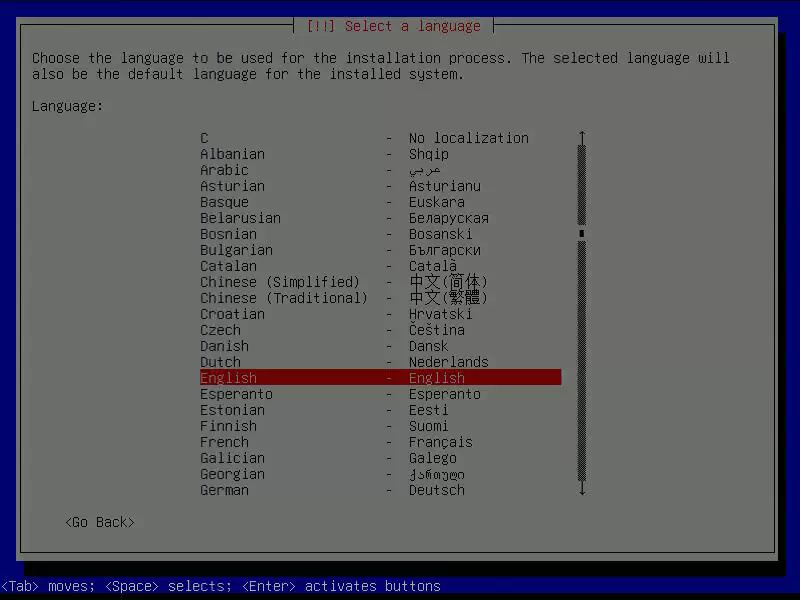
데비안 리눅스는 설치 과정과 운영 환경에 한글을 지원한다. 하지만 한글보다 영어를 선택하는 것이 유리한 몇 가지 이유가 있다.
- 폰트의 깨짐 : 기본 설치를 진행할 경우 한글 글꼴이 설치되지 않는다. 때문에 추가 글꼴을 설치할 때 까지 로컬 콘솔 환경에서 시스템의 주요 메시지들이 모두 깨져서 출력된다.
- 정보 검색의 제한 : 리눅스 시스템을 사용하다 문제가 발생했을 경우 커뮤니티의 도움이 절대적이다. 문제는 한글로 출력된 메시지를 알아볼 수 있는 사람이 별로 없다는 것이다. 국내 커뮤니티 사용자들도 대부분 한글로 출력되는 메시지에 익숙하지 못한 게 사실이다. 때문에 국문보다 영문 환경이 더 유리하다.
이러한 이유로 눈물을 머금고 English를 선택하도록 한다.
위치(location) 선택
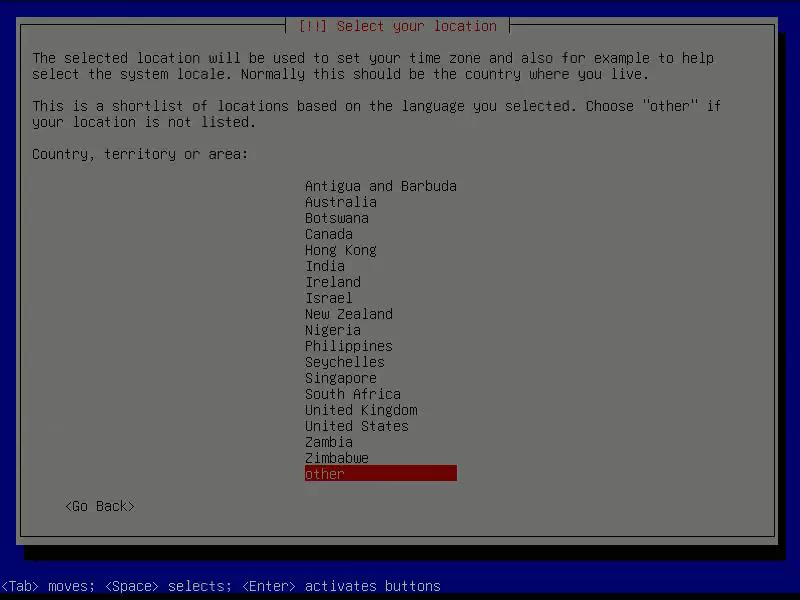
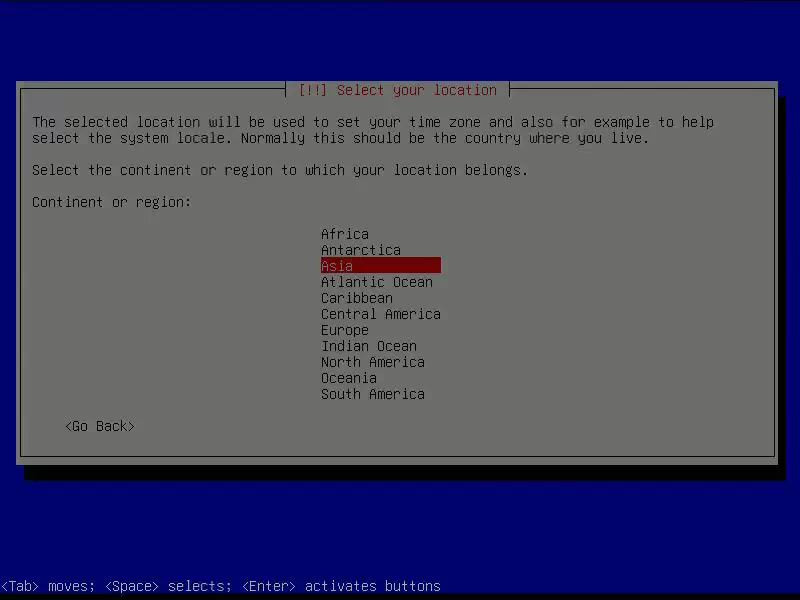
설치 언어와는 별개로, 시스템의 표준 시간대와 지역 설정 등에 영향을 주는 위치는 우리나라로 설정해 준다. 대한민국은 Asia 그룹 하위에서 선택할 수 있다.
- 위치 지역 목록에서 other 선택
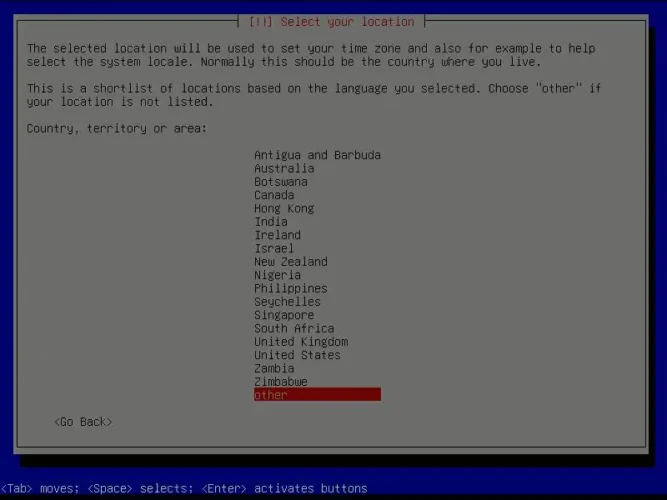
대한민국은 여기에 없다 - 대륙 목록에서 Asia 선택
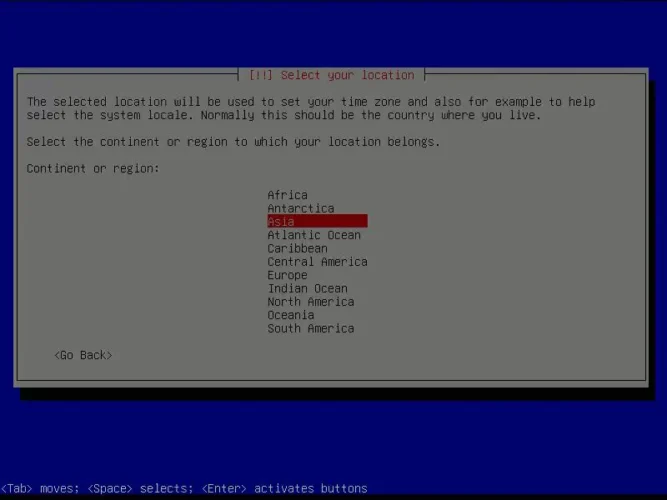
- 국가 목록에서 South Korea 선택

우리나라 대한민국은 여기에 숨어 있다

문자와 키보드 설정
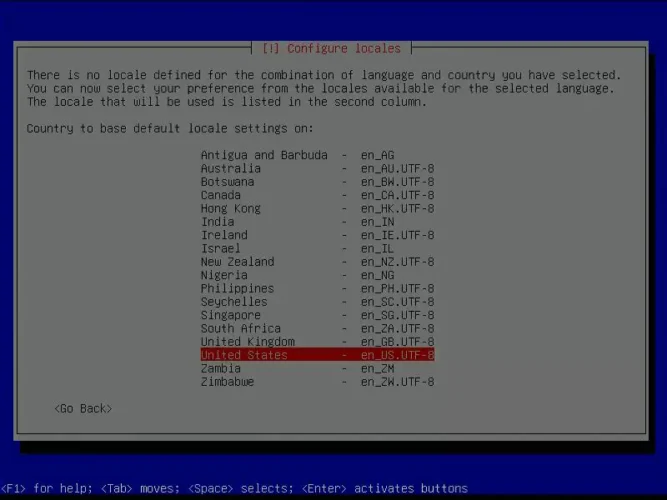
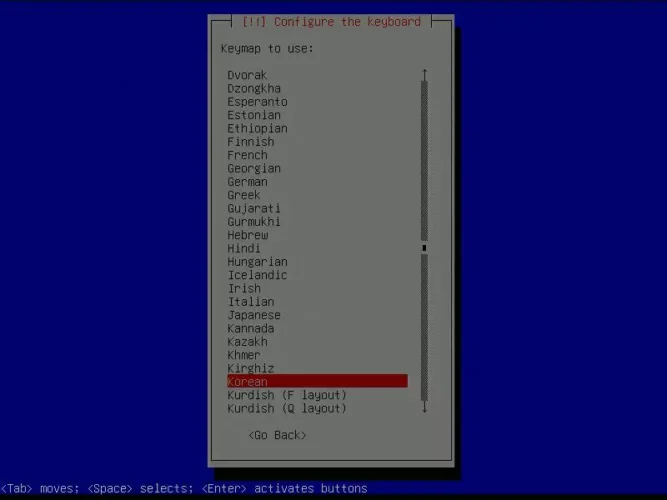
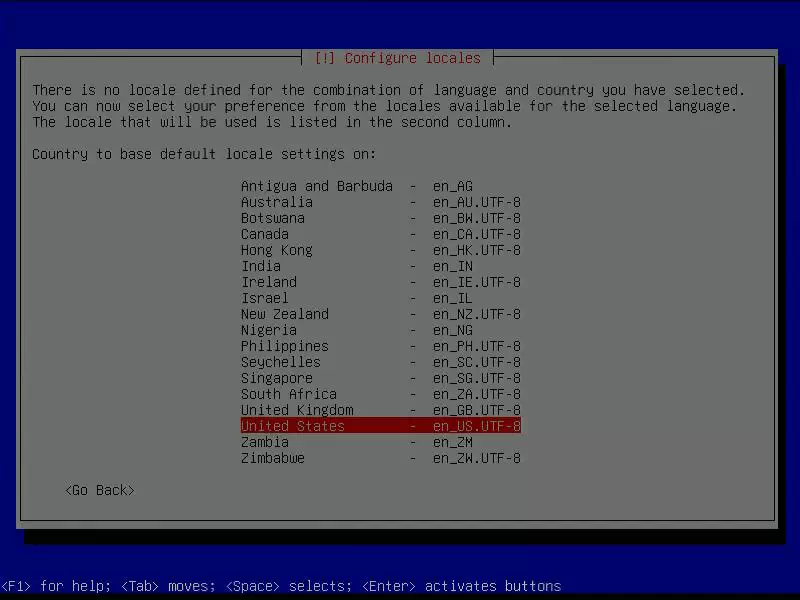
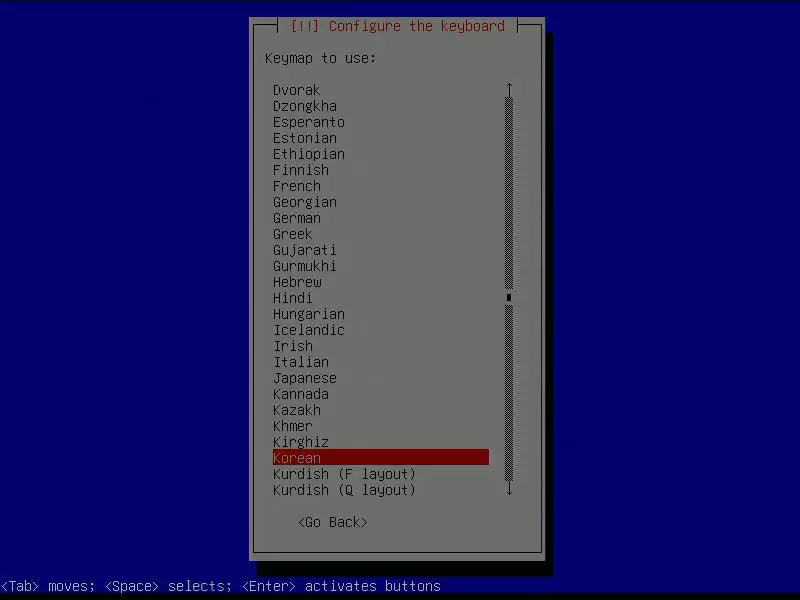
시스템 메시지와 문자 인코딩에 사용할 기본 언어 환경을 결정하고 사용할 키보드의 타입을 설정한다. 국내에서 사용되는 키보드는 대부분 한국 키 배열을 따르므로, 설치 단계에서 Korean 키맵을 선택해 두는 것이 이후 콘솔 환경에서의 입력 오류를 줄이는 데 도움이 된다.
- Configure Locales에서 en_US.UTF-8 선택
- Configure the keyboard Keymap to use에서 Korean선택
Part3 – 기본 커널과 모듈 설치
여기부터 본격적인 데비안 리눅스의 설치가 시작된다. 장착된 하드웨어를 검색하고 커널과 관련 모듈을 설치하는 단계이다.
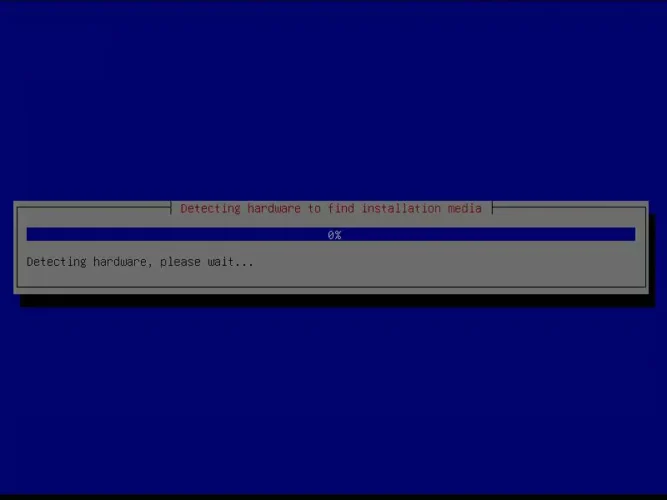
- Detecting hardware to find installation media
설치 진행에 필요한 하드웨어를 감지한다.
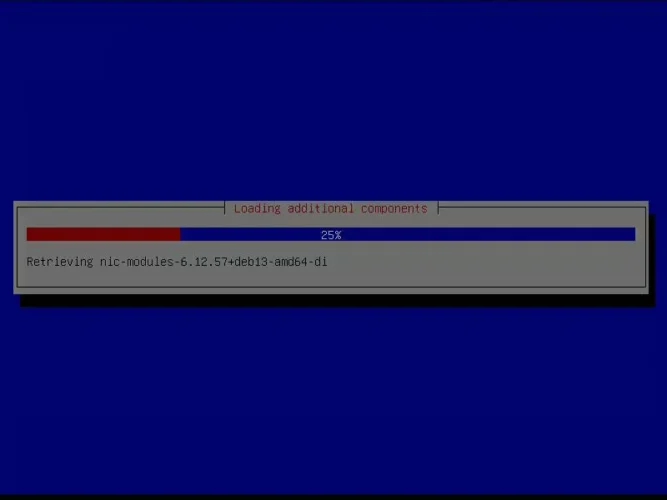
- Loading additional components
설치 진행에 필요한 추가 구성 요소들을 메모리에 로드한다.
Part4 – 네트워크 설정
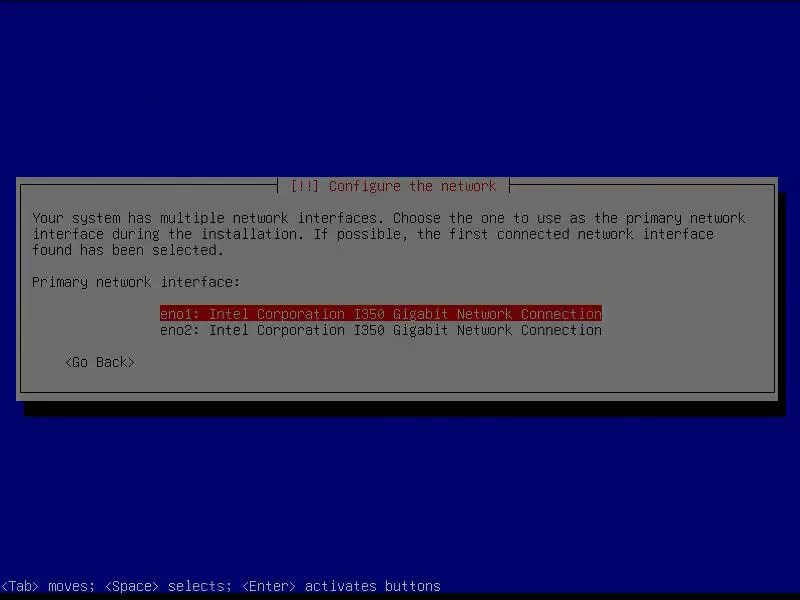
이 단계에서는 설치 과정에서 사용할 네트워크 인터페이스와 기본적인 네트워크 정보를 설정한다.
네트워크 인터페이스(랜카드) 설정
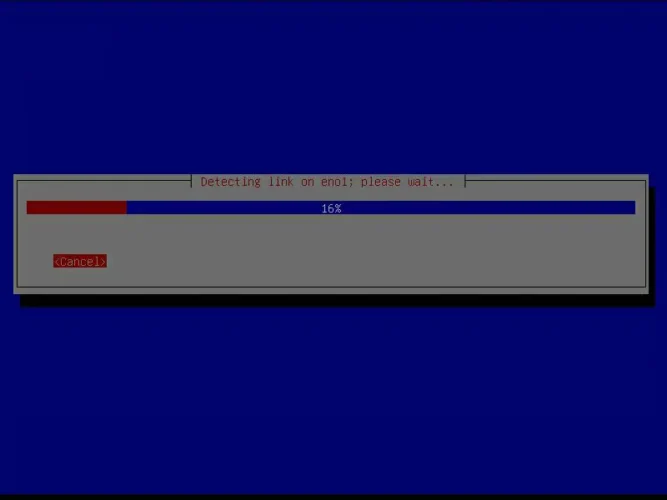
- Detecting link…
시스템에 장착된 네트워크 인터페이스들의 케이블 연결 상태를 감지한다.
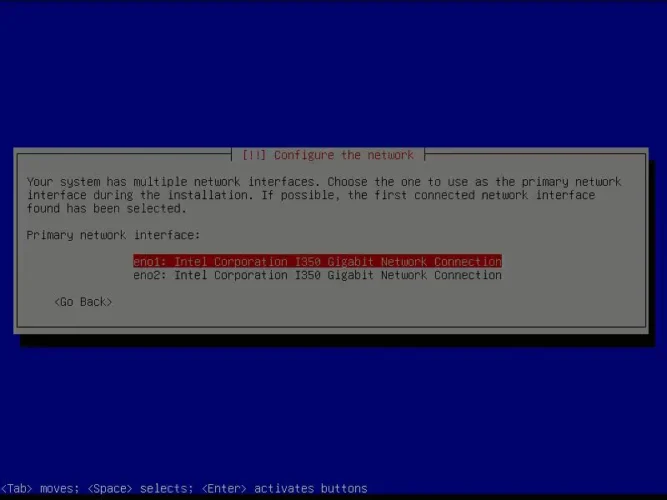
- Primary network interface
설치 과정과 이후 시스템 운영에 사용할 기본 네트워크 인터페이스를 선택한다.
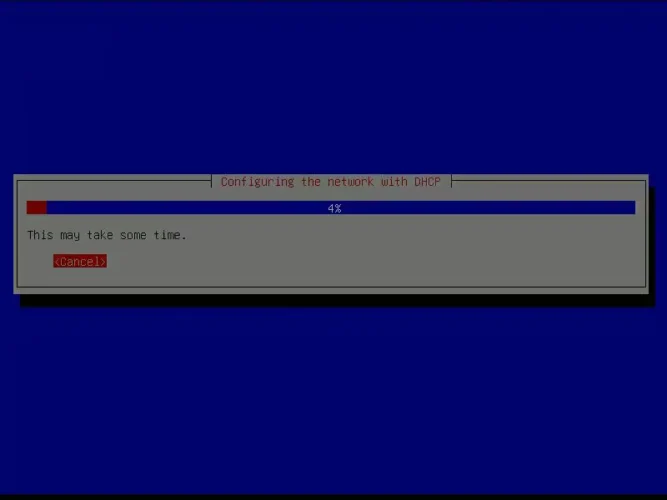
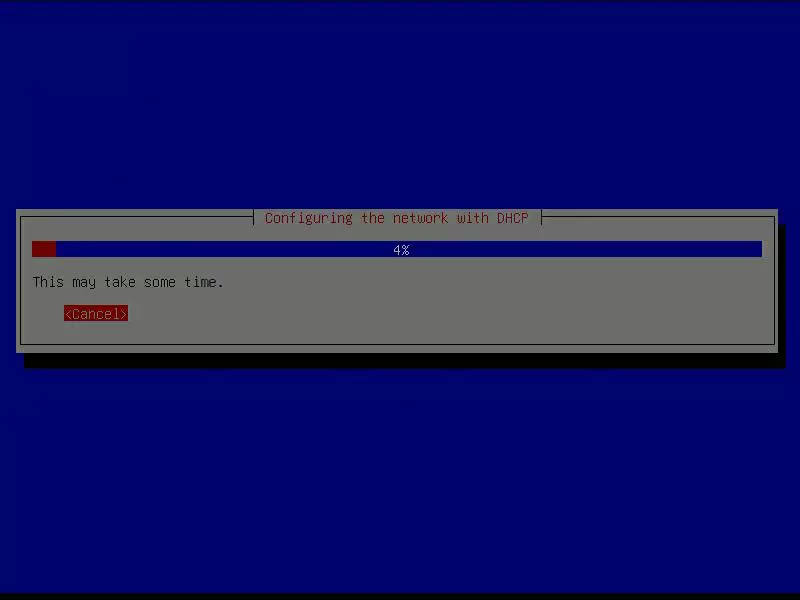
- Configuring the network with DHCP
선택한 네트워크 인터페이스에서 DHCP를 통해 IP 주소를 자동으로 할당받을 수 있는지 확인한다.
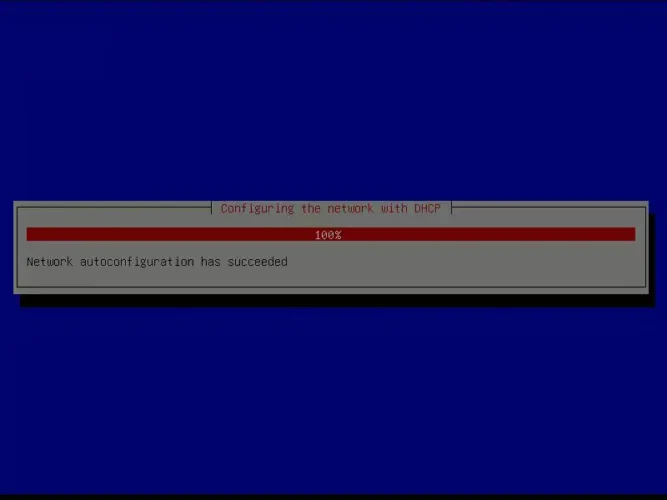
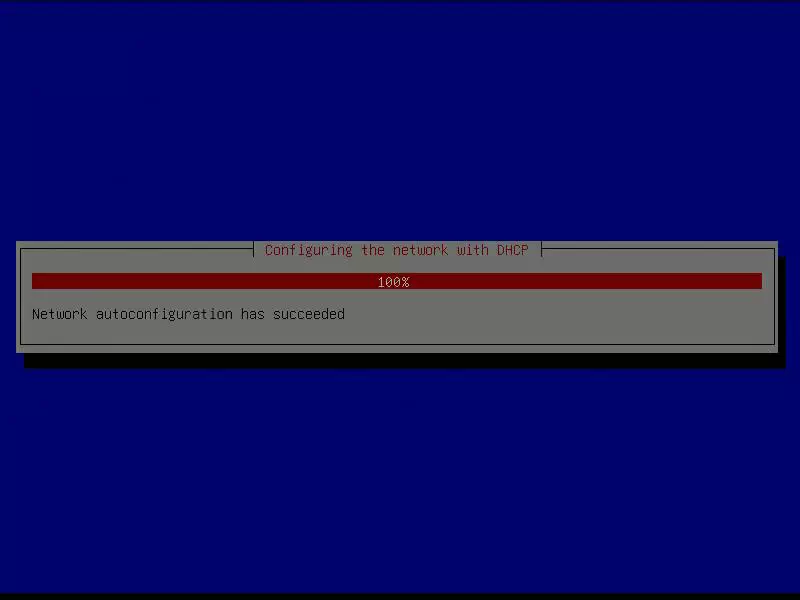
- Network autoconfiguration has succeeded
DHCP 서버로부터 네트워크 정보를 정상적으로 받아왔을 경우 표시되는 완료 메시지이다.

네트워크 정보 설정
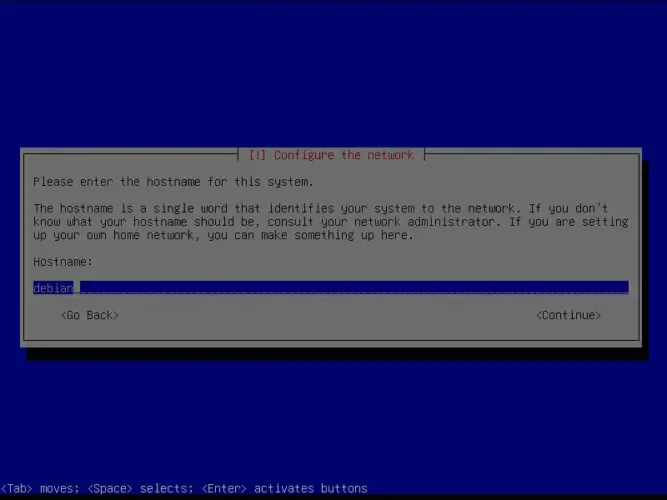
- Hostname 입력
윈도우 환경에서 보이는 내 컴퓨터 이름과 유사한 개념으로, 설치 중인 시스템이 네트워크에서 식별될 이름을 입력한다. 기본값은 debian이다.
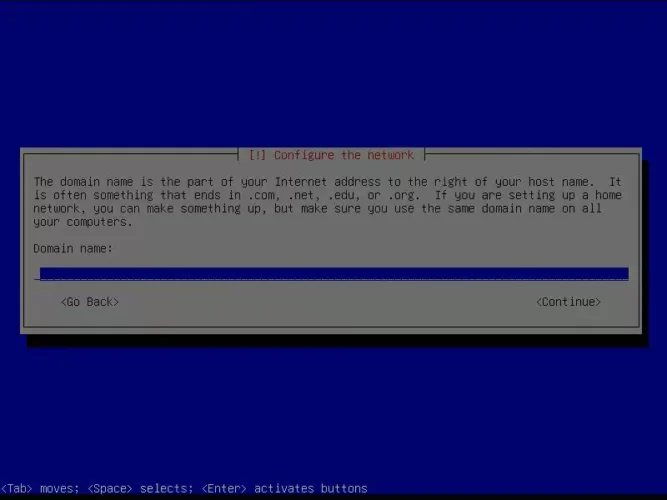
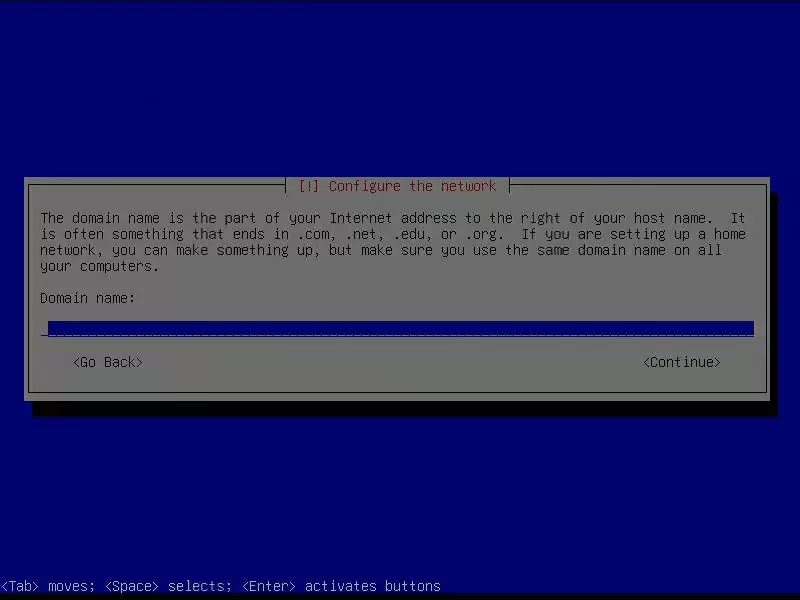
- Domain name 입력
이 데비안 리눅스 시스템이 특정 도메인 환경에서 사용될 경우, 해당 도메인 이름을 입력한다. 일반적인 개인 또는 단독 서버 환경이라면 비워두어도 무방하다.

Part 5 – 계정 설정
시스템 관리에 사용할 계정과 암호를 설정한다. 데비안 리눅스는 전통적인 root 계정 방식과 일반 사용자 기반의 sudo 방식을 모두 지원한다. 학습과 테스트에 사용한다면 root 를 사용하는 것이 편리하다. 그 외에는 일반 사용자 계정에서 sudo명령을 통해 시스템을 관리하는 것이 보안 측면에서 권장된다.
root 계정 암호 설정
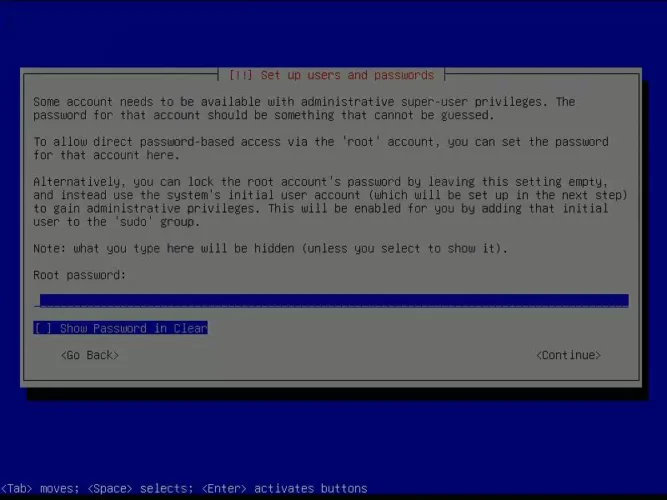
리눅스 시스템의 최고 권한을 가진 관리자 root의 암호를 설정한다. 이 단계에서 root 암호를 입력하지 않고 그대로 진행할 경우, 이후 생성하는 일반 사용자 계정에서 sudo 명령을 통해 시스템 관리자 권한을 사용할 수 있다.
- Root password
root 계정에 사용할 암호를 입력한다.
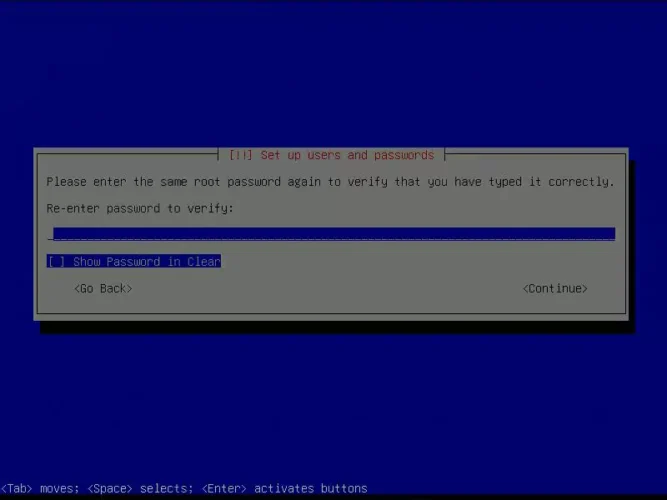
- Re-enter password to verify
암호를 재 확인 한다.


일반 사용자 계정 생성
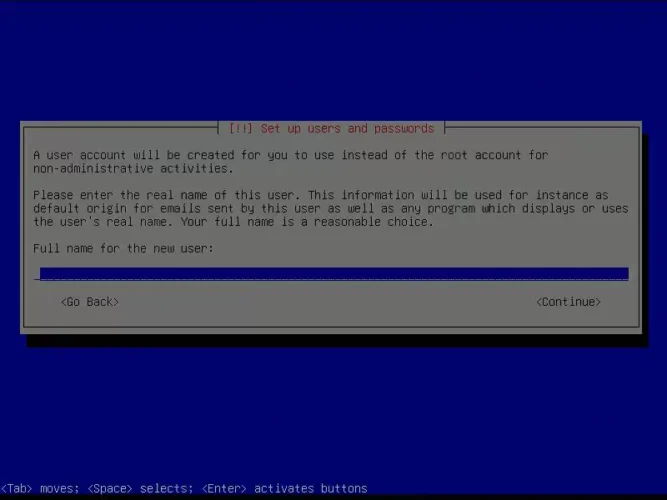
- Full name for the new user
사용자 이름(실명 또는 식별용 이름)을 입력한다. 이 값은 로그인에 사용하는 ID가 아니라, 사용자 관리를 위한 설명용 이름이다.
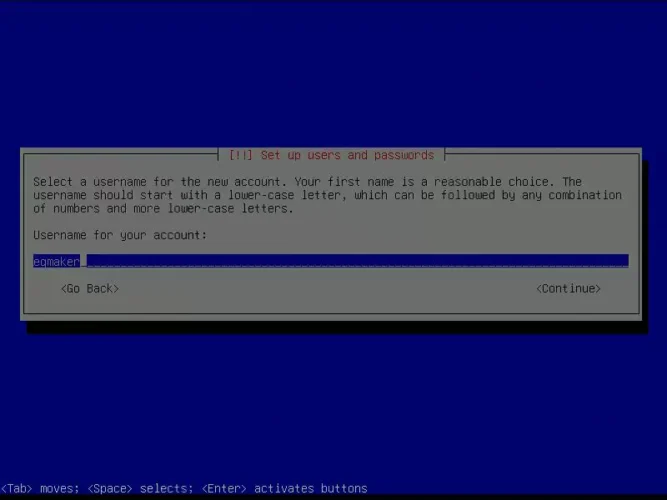
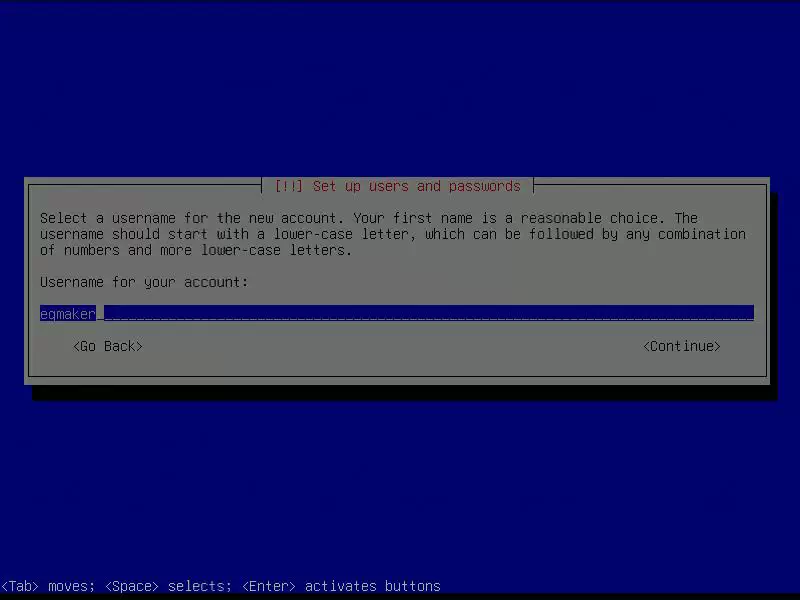
- Username for your account
실제 로그인에 사용할 사용자 아이디(username)를 입력한다.
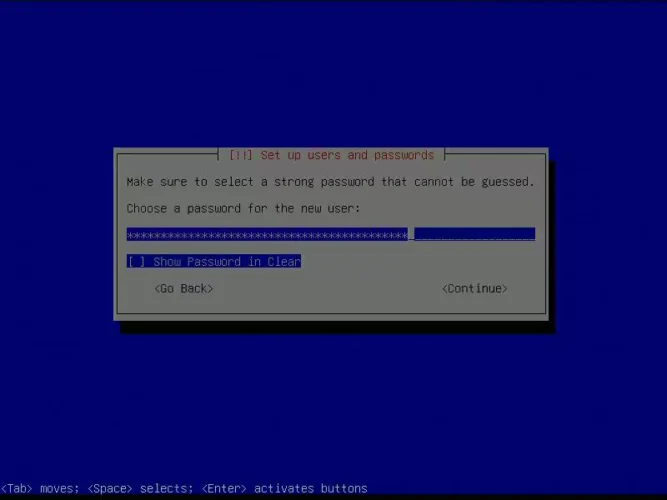
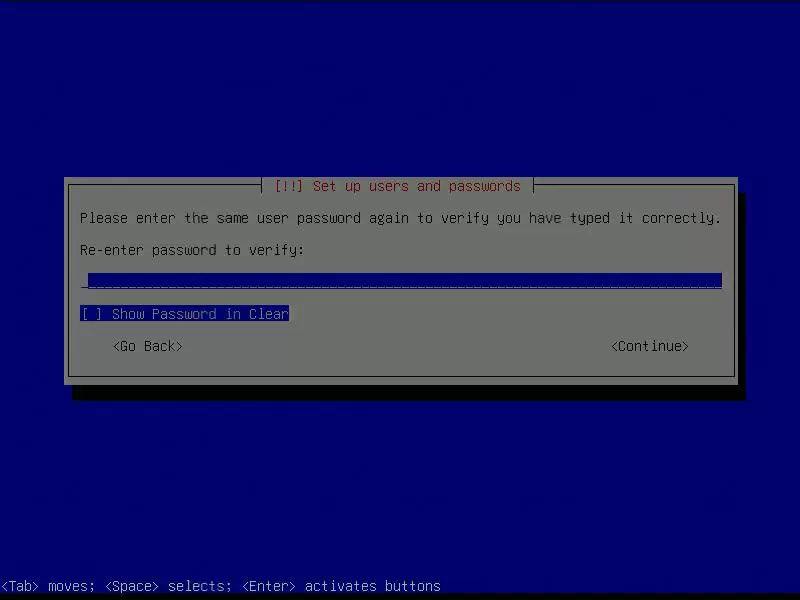
- Choose a password for the new user
사용자 계정의 암호를 입력한다. Show Password in Clear 항목을 Tab 키로 선택한 뒤 Space 키를 누르면 입력한 암호를 평문으로 확인할 수 있다.
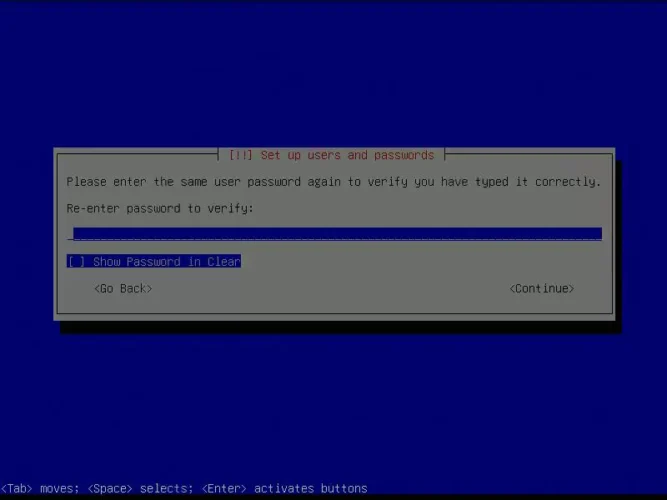
- 사용자 암호 재입력


Part 6 – 디스크 파티셔닝과 포맷
설치 대상 디스크를 인식하고, 데비안 리눅스를 설치하기 위한 파티션 구성을 진행한 후 포맷한다.
디스크 인식
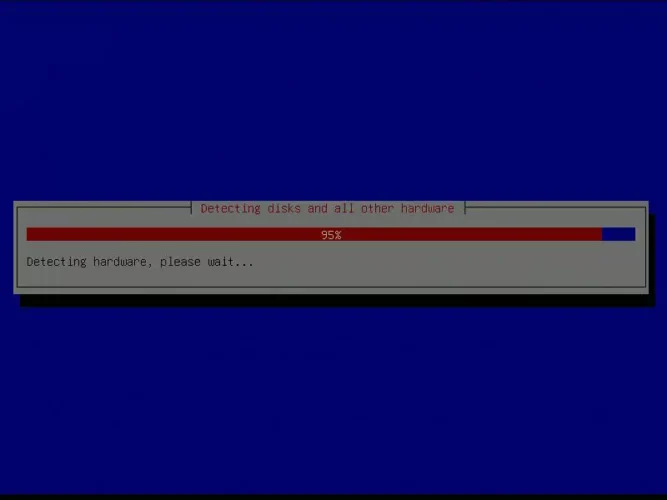
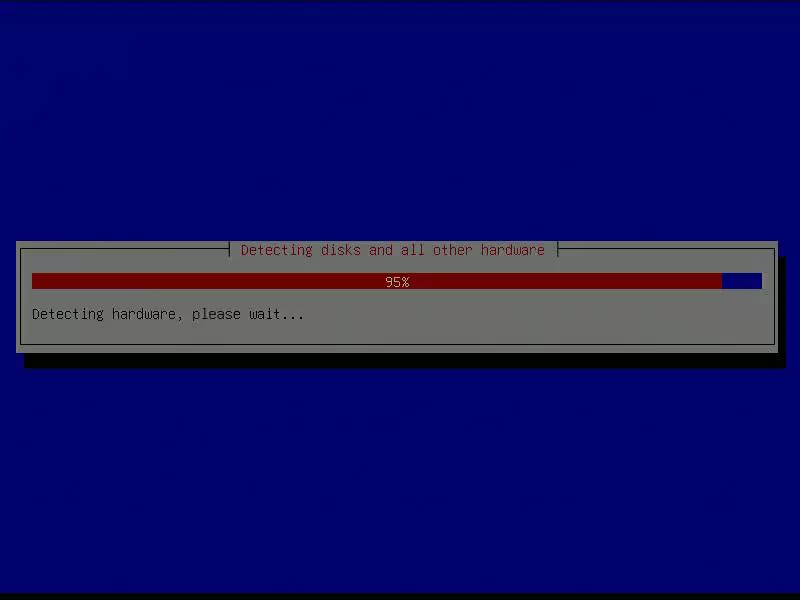
- Detecting disks and all other hardware
시스템에 장착된 디스크등의 하드웨어를 검색한다.
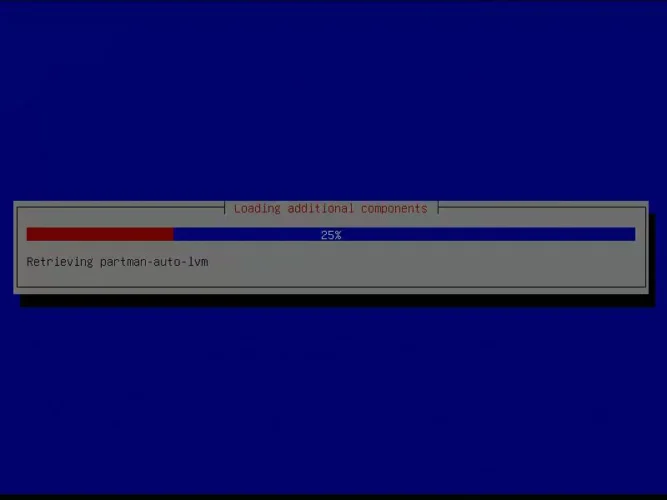
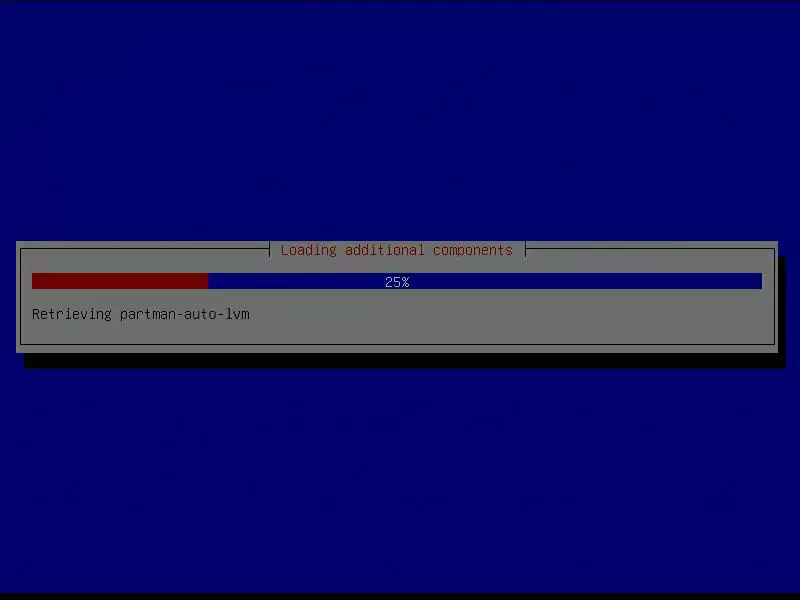
- Loading additional components for disks
디스크를 사용하기 위한 추가 구성 요소들을 적재한다.
디스크 파티션 설정
모든 디스크를 인식한 후, 파티션 도구가 실행된다.
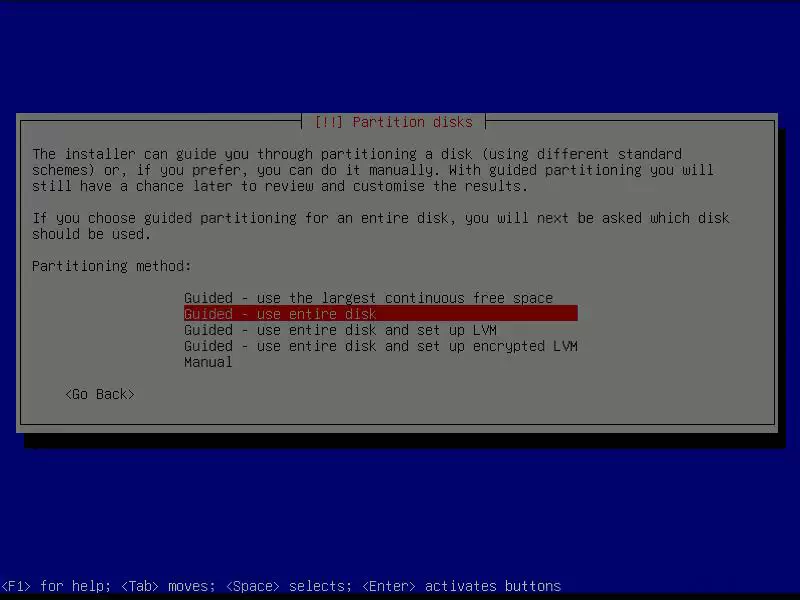
- Partitioning method
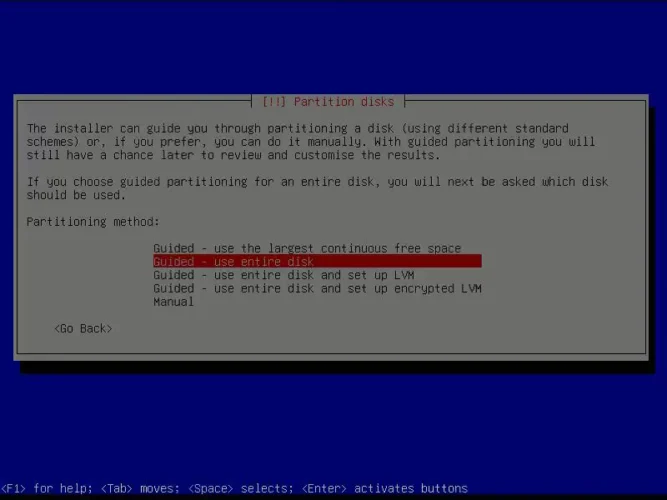
파티션 방법을 설정한다 다음의 5가지 항목중 하나를 선택할 수 있다.
- Use the largest continuous free space : 디스크에 있는 기존 파티션을 살려두고, 나머지 빈 공간을 사용한다.
- Use entire disk : 전체 디스크를 통으로 사용한다.
- Use entire disk and set up LVM : 디스크를 통으로 사용하고 논리 파티션 관리자(LVM)을 설정한다.
- Use entire disk and set up encrypted LVM : 디스크를 통으로 사용하고 LVM을 이용해 암호화 파티션을 설정한다.
- Manual : 수동으로 파티션 설정
본 예에서는 가장 흔히 사용되는 Use entire disk를 선택한다.
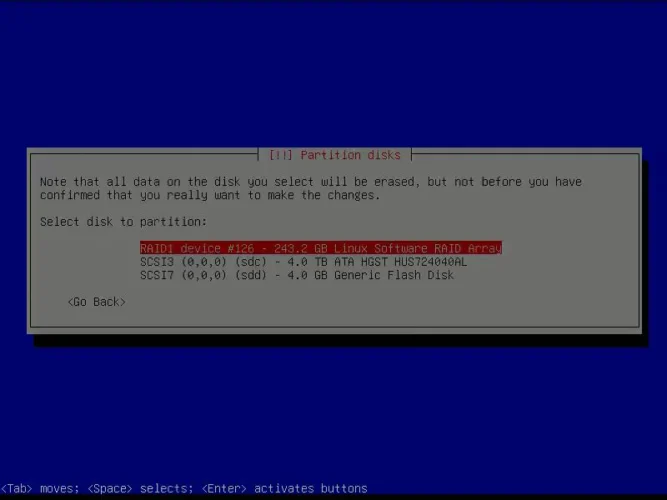
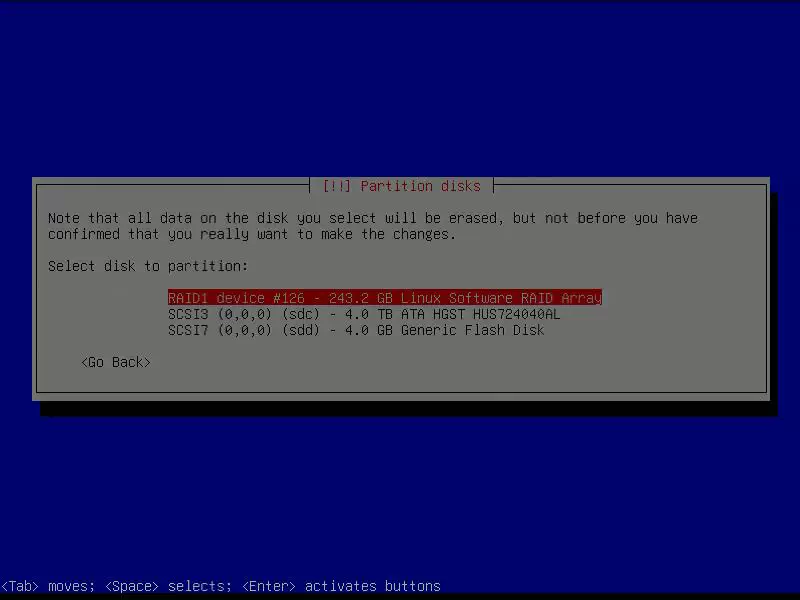
- Select disk to partition : 파티션할 디스크를 골라준다.
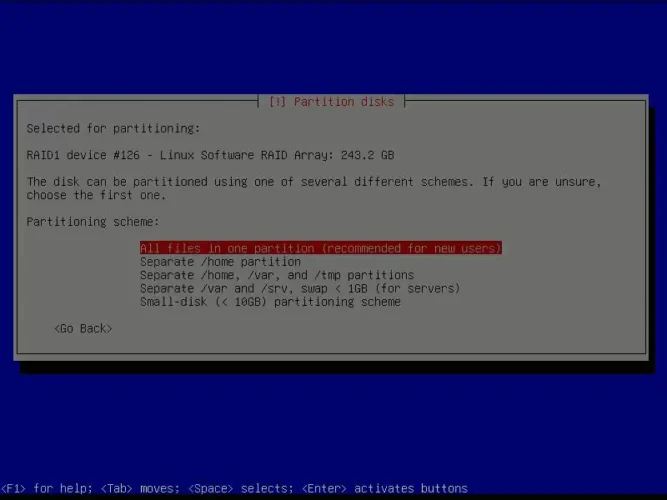
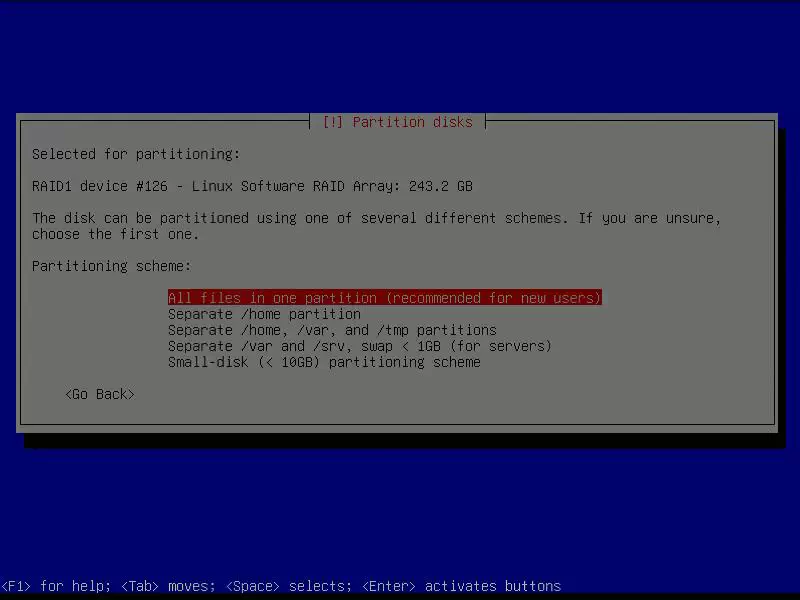
- Partitioning scheme : 디스크를 분할할 구조를 선택한다.
- All files in one partition (recommended for new users) : 모든 파일을 하나의 파티션에 몰아둔다. (초보자 권장)
- Separate … : 각각의 디렉토리 별로 파티션을 분리한다.
- Small-disk : 용량이 작은 디스크를 위한 컴팩트 옵션
디렉토리 별로 파티션을 분리하면 성능과 관리 측면에서 약간 유리한 게 있다. 하지만 각 디렉토리에 대한 용도를 알아야 적합한 비율을 정할 수 있다. 초보자에게는 All files in one partition 구성이 적합하다.
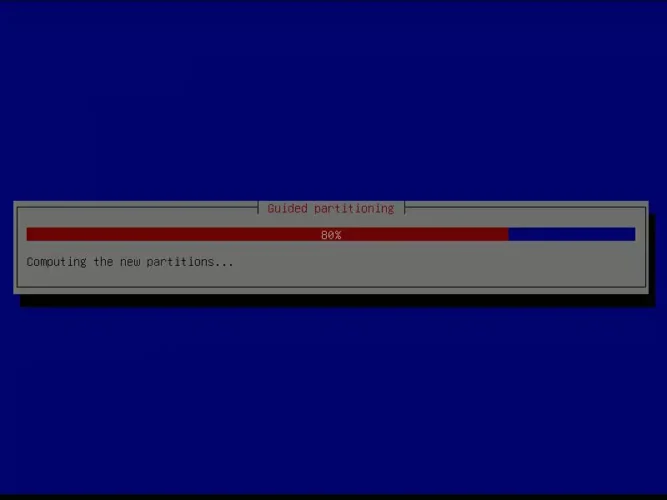
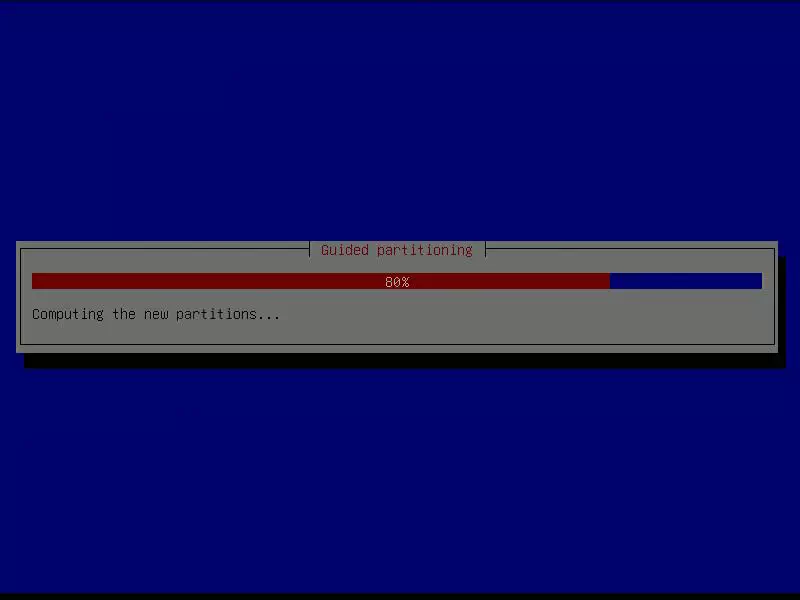
- Computing the new partitions 선택한 옵션에 따라 파티션 도구가 용량을 계산한다.
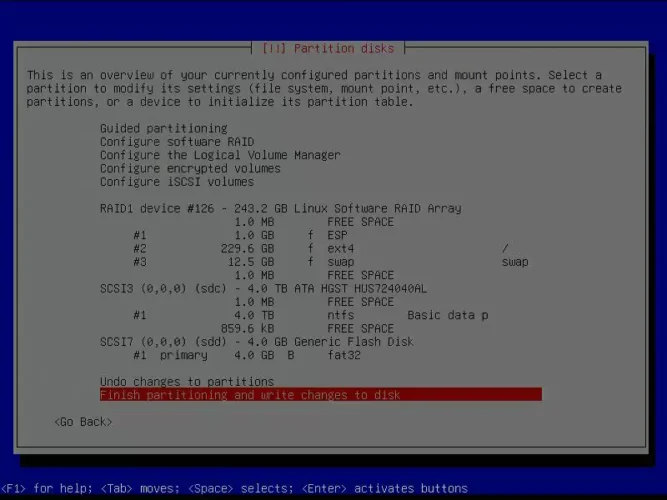
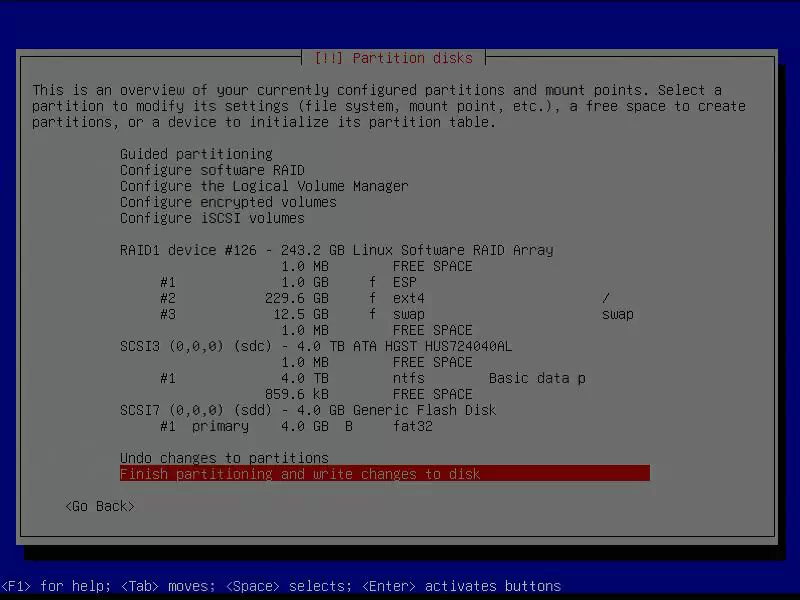
- 변경 후 시스템에 장착된 디스크들의 파티션 목록을 확인한다. 이상이 없으면 Finish partitioning and write chages to disk 를 선택한 후 Enter를 친다.
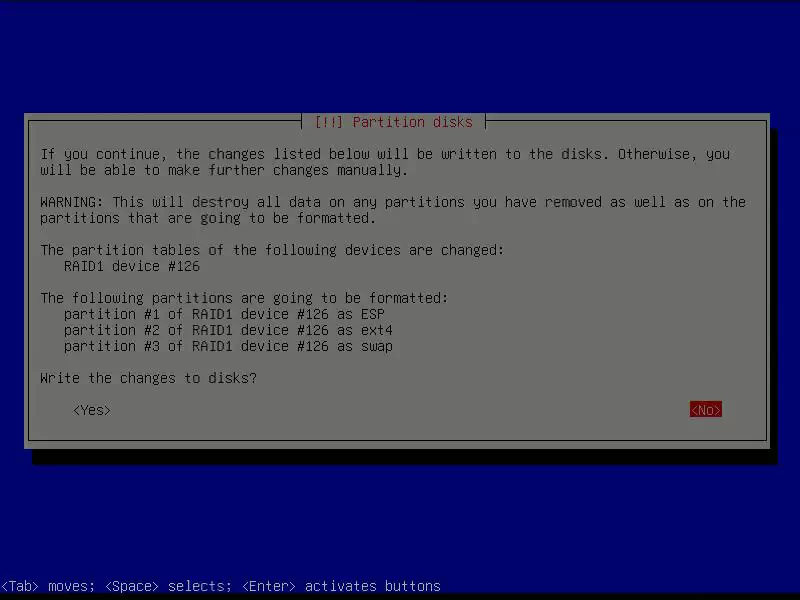
- Write the chages to disks? : 최종 확인 화면이다. Yes를 선택해 준다.
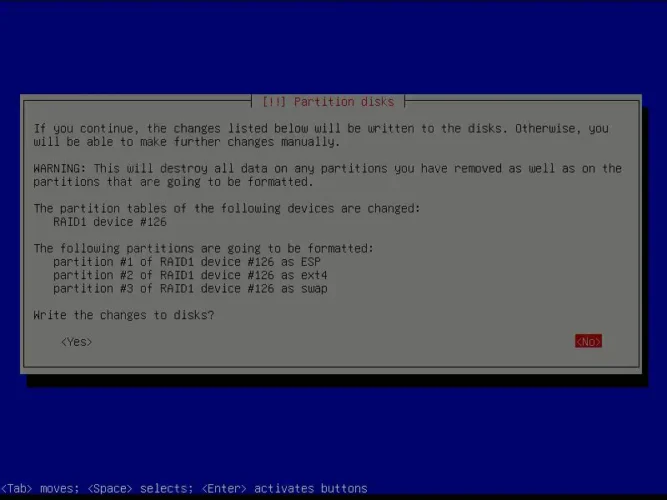
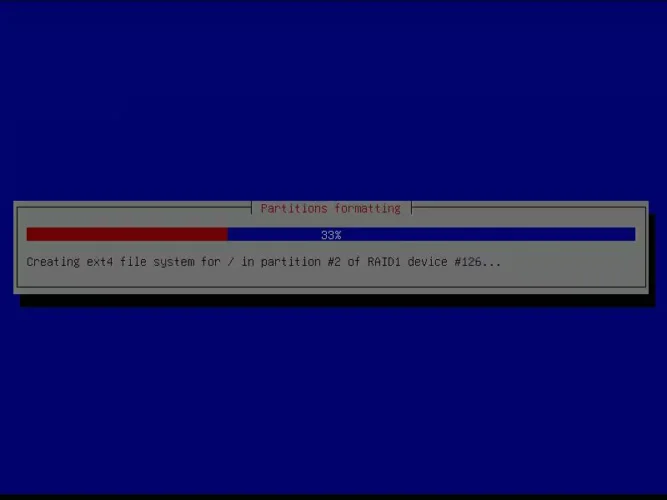
- 변경된 파티션 정보를 디스크에 저장하고 포맷이 시작된다.

Part 7 – 패키지 설치
디스크의 포맷이 완료되면 본격적인 데비안 리눅스 설치 작업이 시작된다.
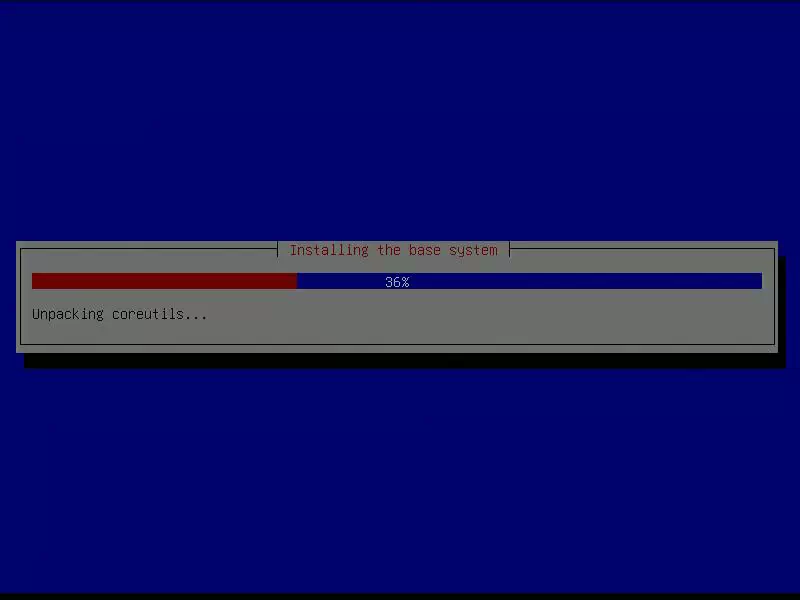
Installing the base system
시스템에서 사용되는 기본 유틸리티들을 설치한다.
Package manager 설정
추가 패키지를 다운로드 받기 위한 미러 서버와 설치할 패키지들을 선택한다.
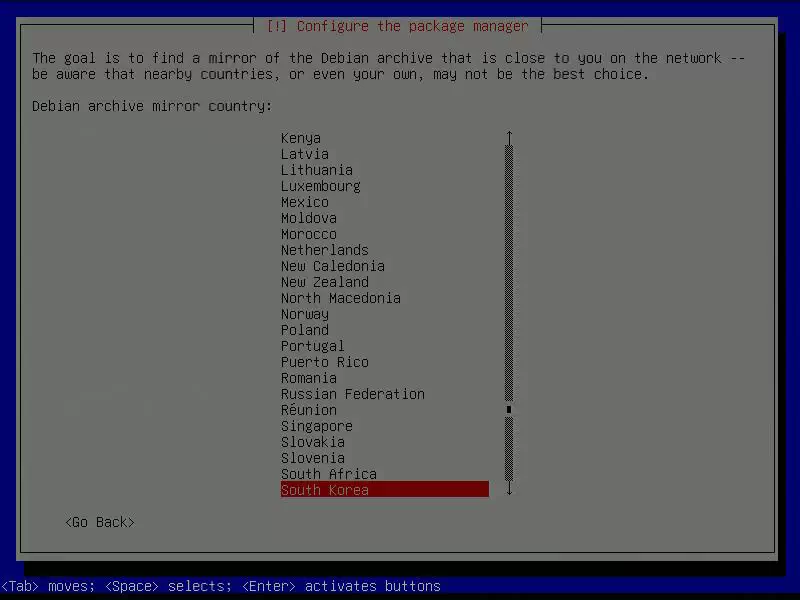
- Debian archive mirror country : 추가 패키지를 다운로드 받을 국가를 선택한다. 당연히 국내 미러에서 다운로드 받는 것이 가장 빠르다. South Korea를 선택한다.

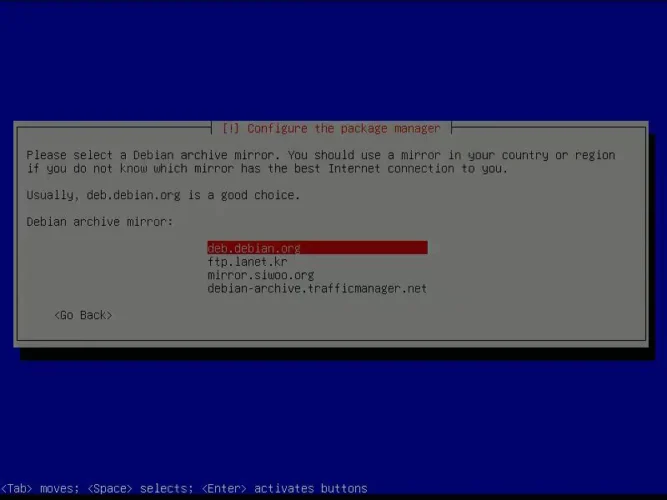
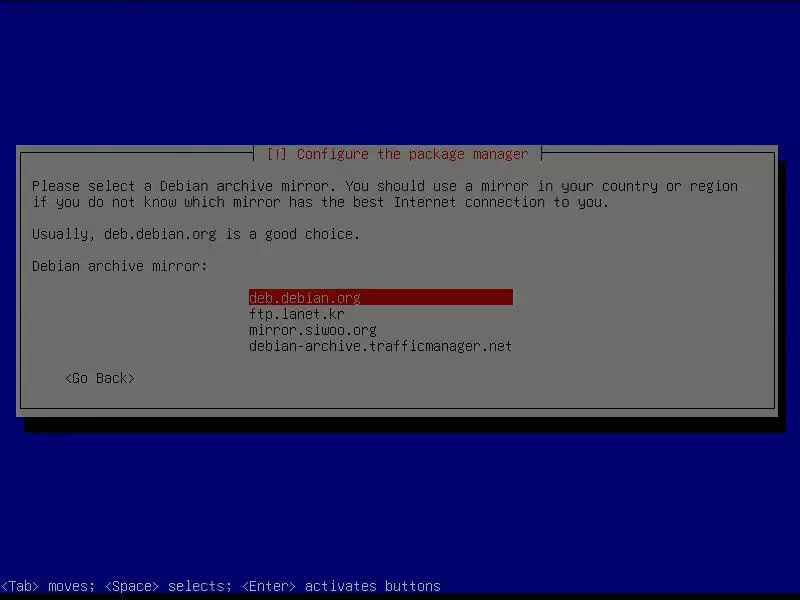
- Debian archive mirror : 국내에 위치한 미러 서버의 목록이 표시된다. 특별한 이유가 없다면 deb.debian.org를 선택해 주는 것이 좋다.
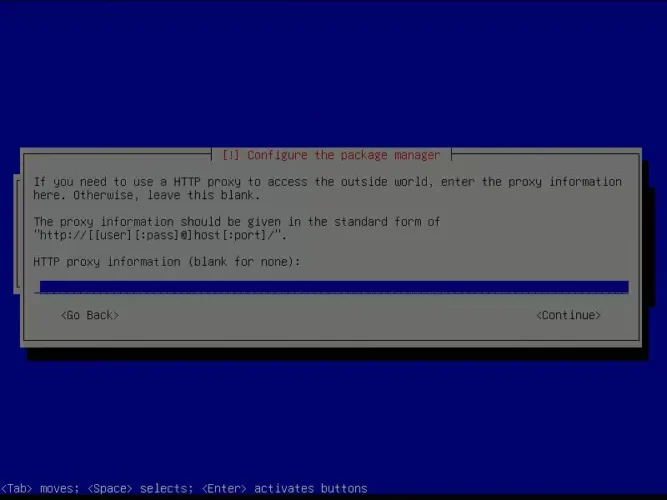
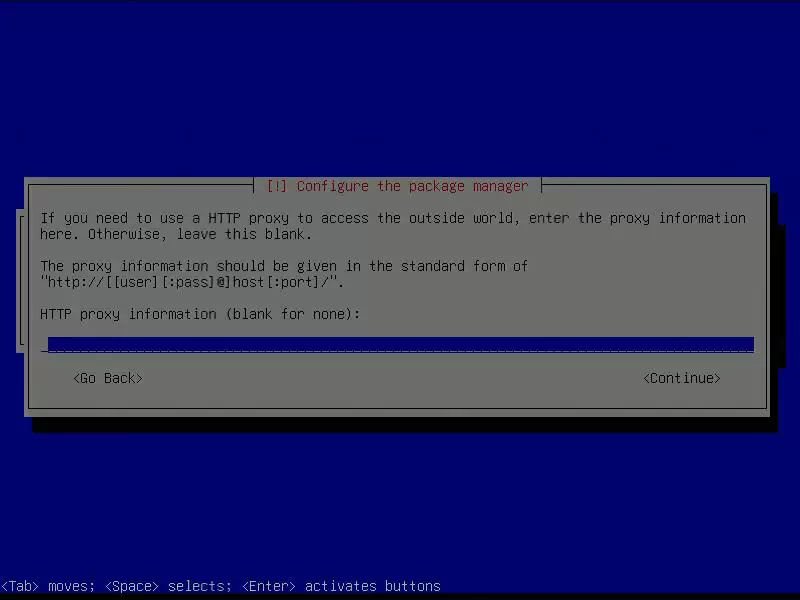
- Proxy information : 네트워크 환경에 HTTP 프록시가 있다면 입력해 준다.
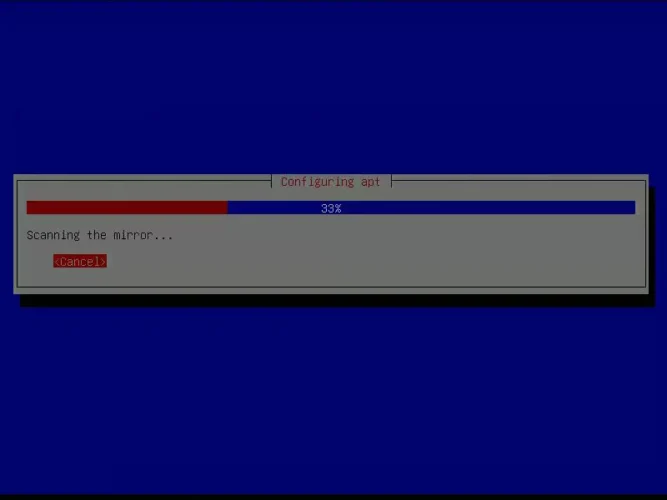
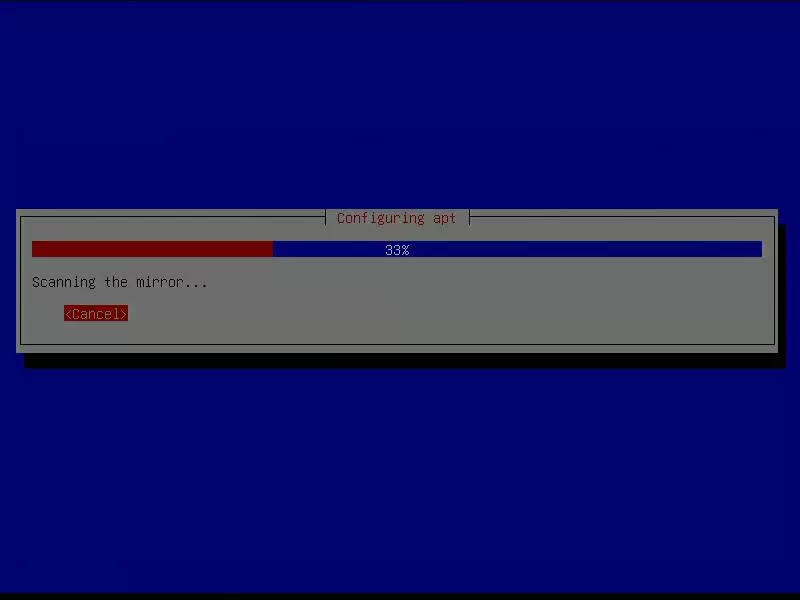
- 패키지 매니저 구성 : 입력한 정보를 바탕으로 미러 사이트에 접속해 패키지 목록을 다운로드 받는다.
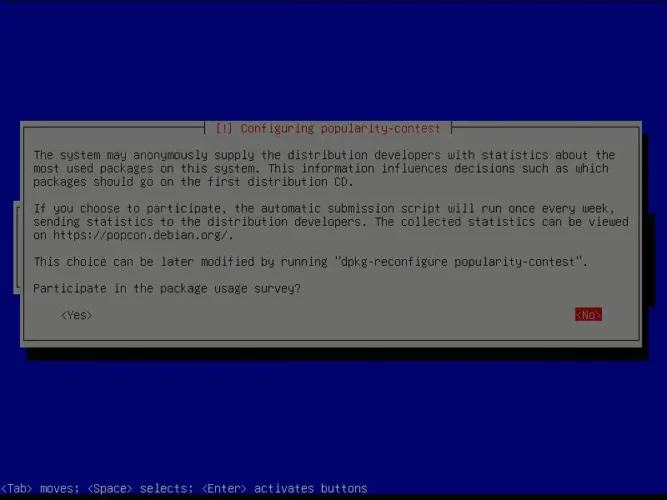
- 패키지 인기 투표 : 패키지 인기 투표에 참석할지 여부를 묻는다. 보통은 No를 선택한다.
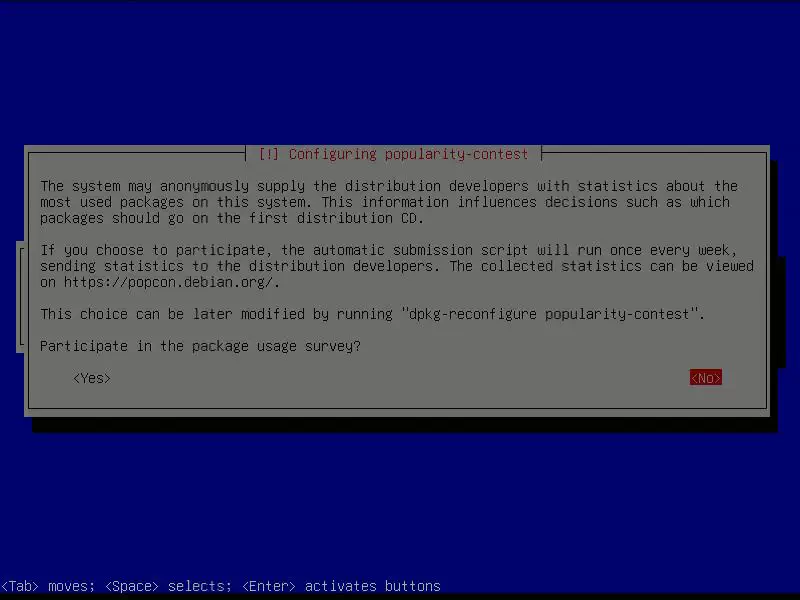
설치 프로그램 선택
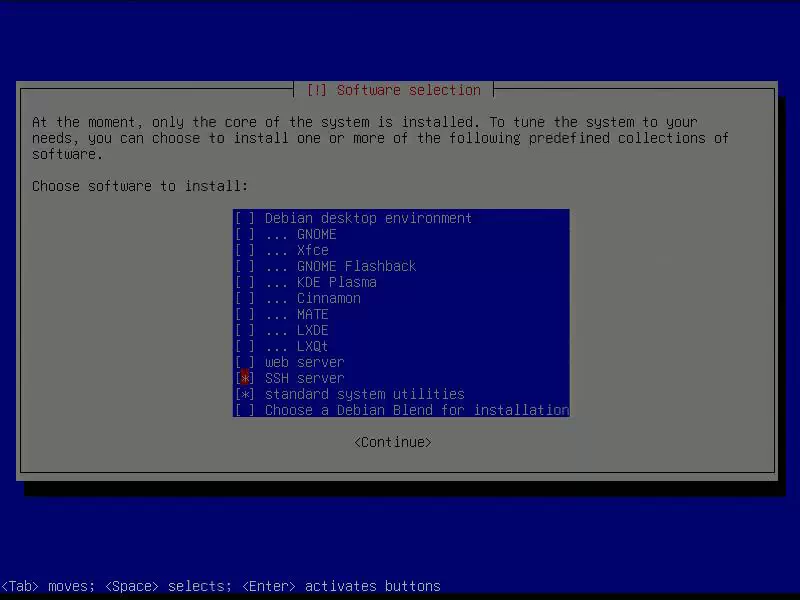
시스템을 사용하기 위해 추가적으로 설치할 항목들을 선택해 준다. 많이 사용되는 몇 가지 항목이 있다.
- Debian desktop environment
일반 사용자용 윈도우와 같이 데스탑 환경을 구축하는데 필요한 Xorg, 글꼴등을 설치한다. 아래에 있는 GUI환경중 하나를 함께 선택해 준다.
- GNOME
- Xfce
- GNOME Flashback
- KDE Plasma
- Cinnamon
- MATE
- LXDE
- LXQt
이 중에서 GNOME(‘그놈’이라 읽는다)과 KDE가 오랜 기간동안 사용되어 왔고 일반적으로도 많이 선택된다. 본 글에서는 그래픽 환경을 다루지 않기 때문에 관련 항목을 모두 해제해 준다.
- web server : 아파치 웹 서버와 관리 유틸리티들을 설치한다.
- SSH server : SSH 원격 접속 패키지를 설치한다. 로컬 콘솔만 사용한다면 해제해도 무방하다.
- standard system utilities :
sudo,cron와 같은 필수 유틸리티가 설치된다. 거의 무조건 선택해야 하는 옵션이다. - Choose a Debian blend for installation : 교육/의료/연구용 등 해당 분야에 특화된 소프트웨어가 설치된다.
초보자의 학습 용도로는 그림의 예와 같이 SSH server 와 standard system utilities 만 선택하는 것으로 충분하다.
선택을 마치고 Enter를 누르면 설치가 진행된다.
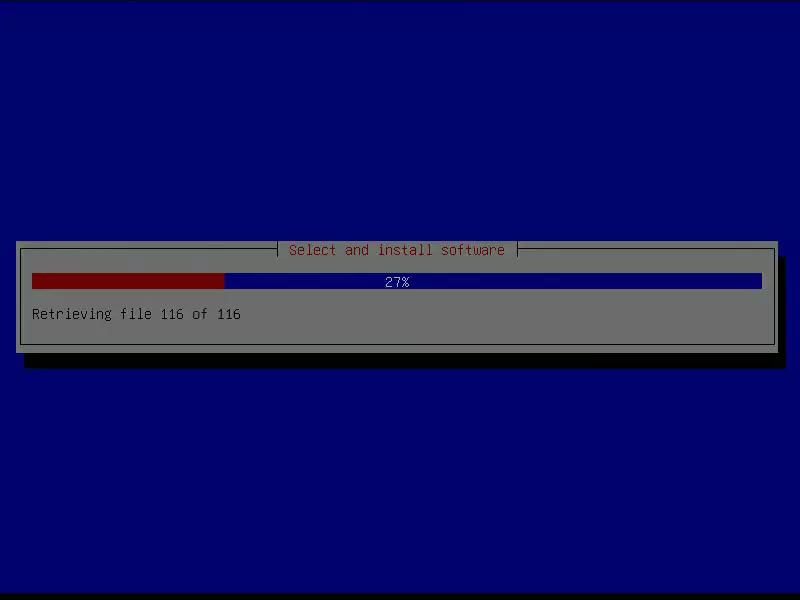
Part 8 – GRUB Boot loader 설치
GRUB이란 Windows를 포함해 다양한 운영 체제를 지원하는 멀티 부트로더이다. 하나의 시스템에 여러 OS 가 설치되어 있을 경우 부팅할 OS 를 변경한다던가 하는 작업이 가능하다. 물론, 단일 OS환경 역시 지원한다.
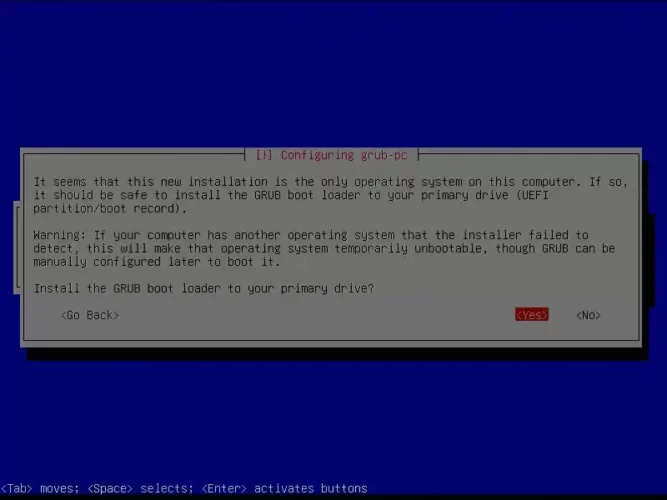
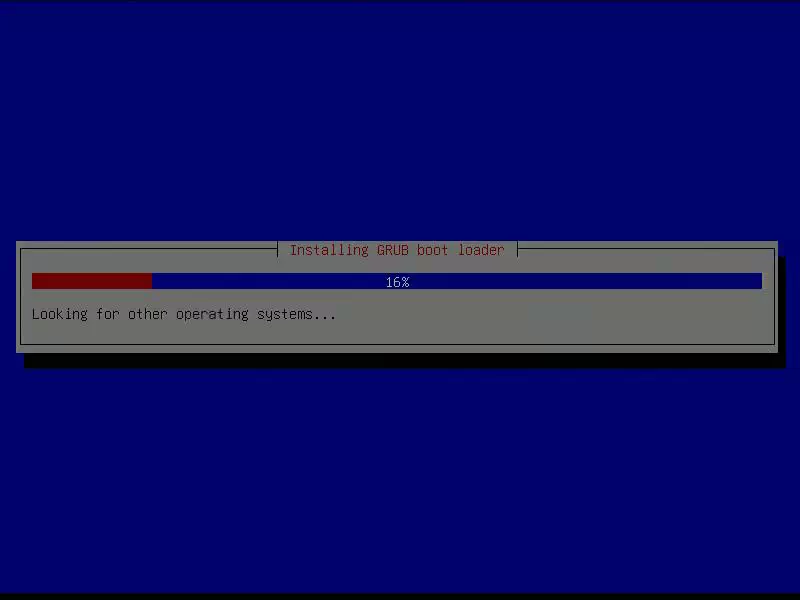
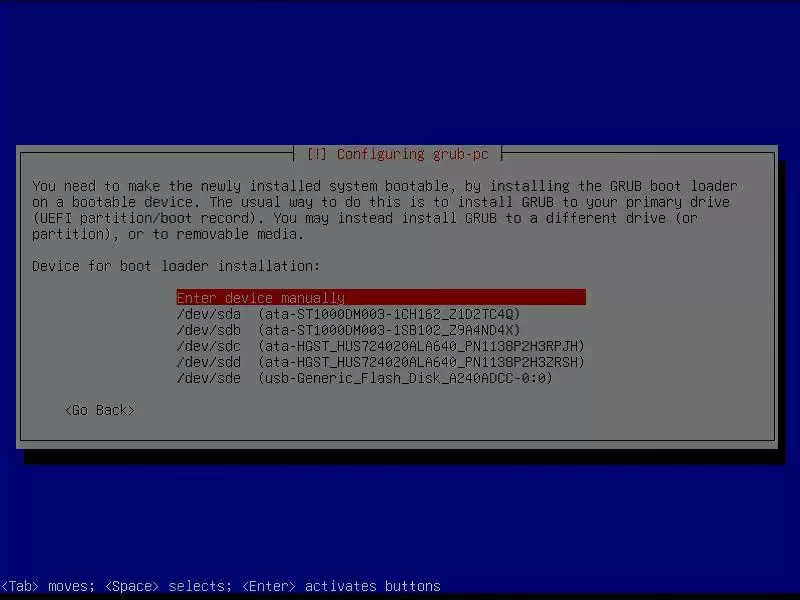
- Installing GRUB Boot loader : 데비안 리눅스 부팅을 위한 GRUB를 설치한다.
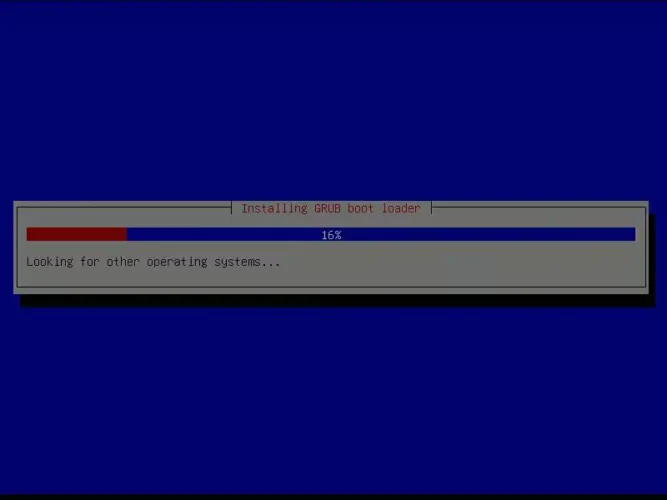
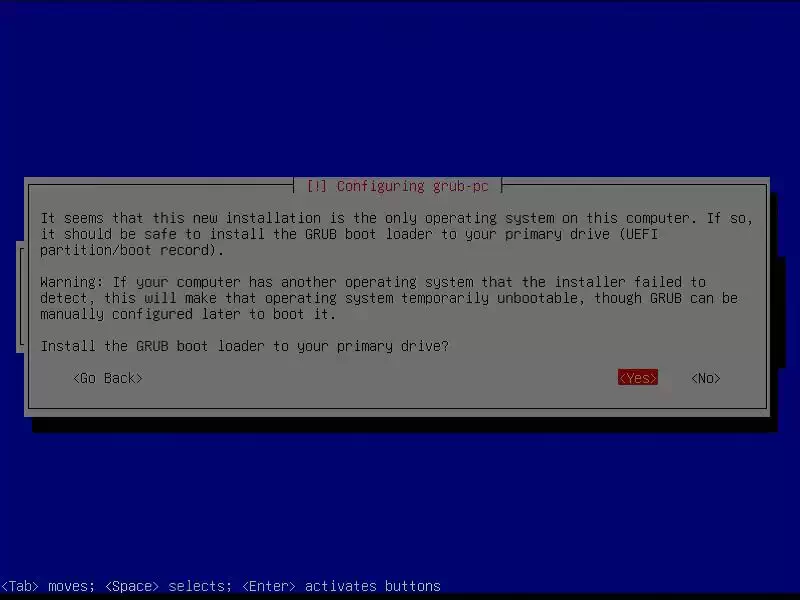
- Install the GRUB boot loader to your primary drive : 첫번째 디스크에 GRUB 을 설치할지 묻는다. Yes를 선택한다.
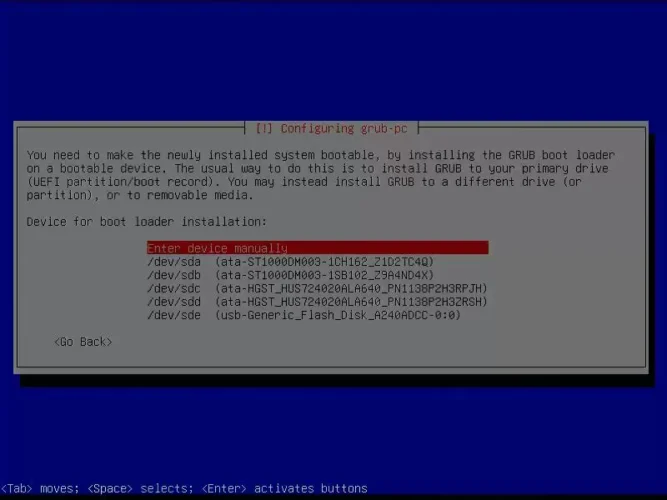
- Device for boot loader installation : 부트로더를 설치할 디스크를 선택한다. 첫번째 디스크를 선택하는 것이 일반적이다.
Part 9 – 마무리 및 재부팅
이제 마지막 단계에 들어섰다. 설치를 마무리하고 재부팅한다.
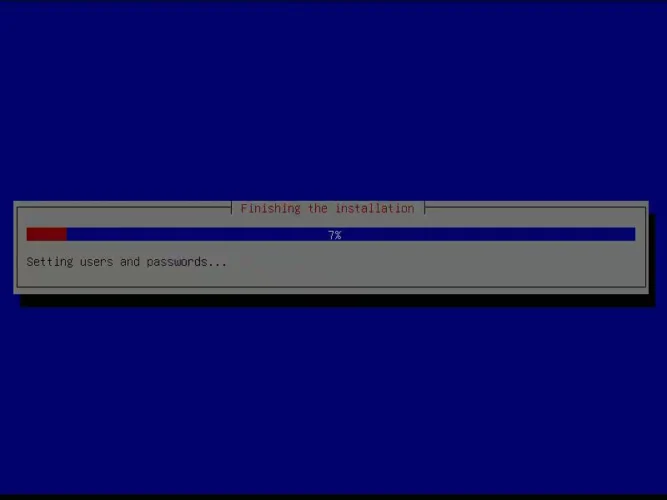
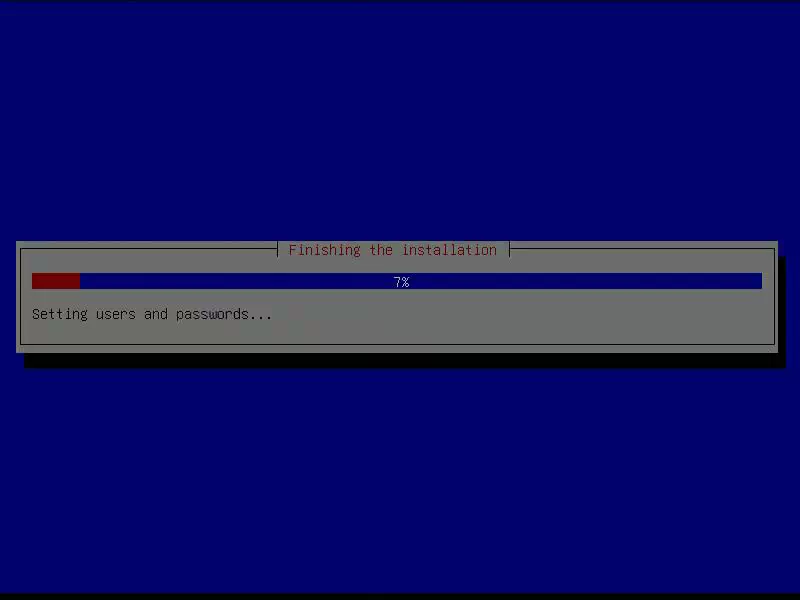
- Finishing the installation : 시스템을 사용할 준비를 한다.
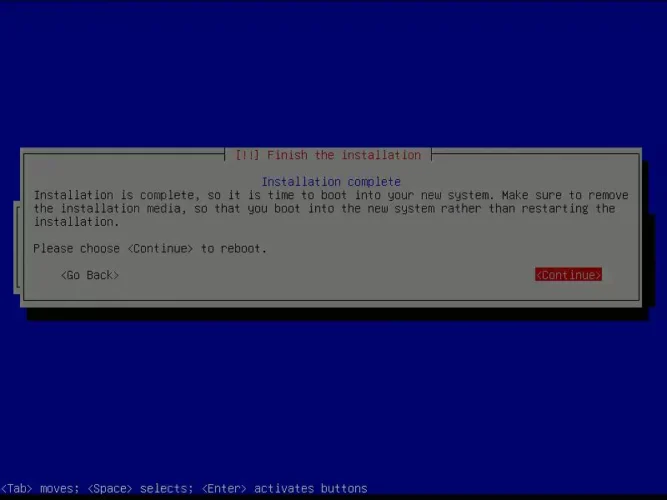
- reboot : Continue를 선택하고 Enter를 입력해 시스템을 재부팅한다.
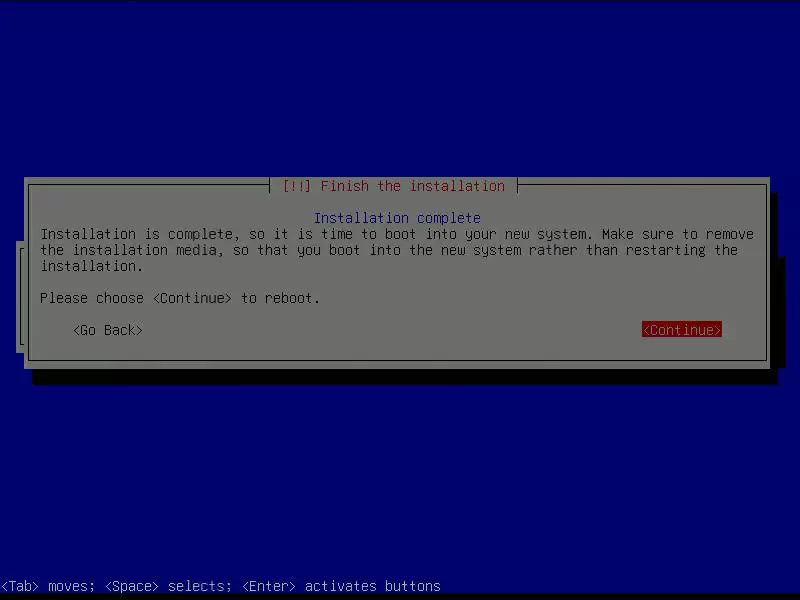
다음과 같은 메시지가 표시되면서 시스템이 재부팅된다.
Sent SIGKILL to all processes
Requesting system reboot
_
Part 10 – 진실의 시간 : 첫 부팅

재부팅이 진행 되면 처음 보는 화면을 마주하게 된다. 이 화면은 GRUB Boot loader 가 실행된 화면으로, 시스템에 설치된 OS 중에서 부팅에 사용할 OS 를 선택하는 단계이다. 5초를 기다리거나 한국인 답게 Enter를 입력하면 데비안 리눅스로 부팅이 진행되며 아래와 같은 메시지가 출력된다
    Booting 'Debian GNU/Linux'

Loading Linux 6.12.57+deb13-amd64 ...
Loading initial ramdisk ...
(생략)
그리고, 그렇게 바라던 리눅스 프롬프트를 만날 수 있다.
Debian GNU/Linux 13 debian tty1

debian login:_
축하한다! 독자 제위께서는 성공적으로 데비안 리눅스를 설치하고 부팅하는데 성공하셨다!
마무리
독자 제위께서 리눅스 시스템을 설치하려고 마음먹고 본 글을 찾아오셨다는 것은, 무언가를 배우고 도전해 보기 위함일 것이다. 도달하고자 하시는 그 목표까지 수월하게 나아가시기를 바라며, 리눅스를 설치한 이후 (본 필자의 생각에) 필수적으로 설정해야 할 사항들에 대해서는 아래의 글들을 참고하시기를 권하는 바이다.