Dell(PERC), HP(HPE Smart Array), Lenovo, Intel RS2/RS3 RAID의 공통점은 바로 AVAGO (LSI) 메가레이드를 기반으로 한다는 것이다. 3ware – LSI – Broadcom을 거쳐온 AVAGO의 MegaRAID 시스템을 다룰 수 있다는 것은 Dell PERC, HP Smart Array, Lenovo ServeRAID, Intel등 대부분의 스토리지 시스템을 다룰 수 있다는 의미가 된다. 본 글에서는 LSI 2108 보드를 장착한 PC에서 MSM(MegaRAID Storage Manager)를 이용해 RAID 6 볼륨을 생성하는 절차를 각 단계별로 그림과 함께 소개한다.
AVAGO (LSI) MegaRAID 소개
업무용 서버·스토리지 RAID 컨트롤러 시장은 오랫동안 LSI Logic(현 Broadcom/AVAGO)이 사실상 표준으로 자리 잡고 있다. 업무용 컨트롤러를 판매하는 브랜드는 많지만 내부 칩셋은 대부분 LSI 계열이 차지하고 있으며, Dell(PERC), HP(HPE Smart Array), Lenovo, Intel RS2/RS3 RAID 컨트롤러와 같은 대기업 서버 제조사들도 상당수가 OEM 형태로 LSI/AVAGO 칩셋을 사용한다. 즉, 로고는 다르더라도 내부 구조·펌웨어·관리 소프트웨어는 동일한 경우가 매우 많다.
이러한 독점적 지위는 오랜 기술 통합의 역사에서 시작된다. 초기 SATA RAID 컨트롤러 시장을 선도했던 3ware를 LSI Logic이 인수해 SATA/SAS RAID 시장에서 영향력을 확대했다. 이후 LSI는 MegaRAID 브랜드를 성장시켰고, AVAGO Technologies가 LSI를 인수했다. 이후 AVAGO는 Broadcom까지 인수해 현재에 이르게 된다.
결과적으로 AVAGO는 오랜기간 RAID 컨트롤러 시장을 지배해 온 강자들의 직접적인 후예이자, 시장에 절대적인 영향력을 끼치는 회사가 되었다.
LSI(Broadcom) RAID 칩셋은 기능과 성능에 따라 다음과 같은 라인업으로 구분된다.
- LSI 21xx/22xx/23xx : SAS2 기반, 중소 규모 서버에서 널리 사용
- LSI 3108/3008 시리즈 : SAS3 기반, 현대 서버의 주력 모델
- LSI 94xx/95xx 시리즈 : NVMe 지원 및 고성능 SAS4 기반 차세대 RAID
이 칩셋들은 외형이나 브랜드는 다를지라도 공통적으로 MegaRAID 펌웨어를 기반으로 동작다. 관리 소프트웨어 역시 MegaRAID Storage Manager(MSM) 또는 최신의 BSA/LSA(Broadcom/LSI Storage Authority)로 동일하게 관리된다.
결국, AVAGO MSM 사용법을 이해하면 HP·Dell·Lenovo·Intel 서버는 물론, 수많은 OEM RAID 카드까지 모두 동일한 방식으로 제어하고 운영할 수 있는 공통 언어를 습득하는 것과 같다. 대부분의 OEM RAID 시스템이 사실상 AVAGO의 레퍼런스에 자사 로고만 붙인 수준인 경우가 대부분이기 때문이다.
LSI 2108 MegaRAID Storage Manager RAID 6 구성 절차
이제 전용 하드웨어 RAID 컨트롤러인 LSI 2108 MegaRAID와 관리 프로그램인 MegaRAID Storage Manager(이하 MSM)를 이용해 RAID 6 볼륨을 생성하는 과정을 살펴보겠다. 예제 환경은 2TB급 SATA 디스크 16개가 장착된 윈도우 시스템이며, 하나의 대용량 RAID 6 가상 디스크(Virtual Drive)를 만든다.
Step 1. Create Virtual Drive
MSM을 실행하면 컨트롤러와 디스크 상태를 한눈에 볼 수 있는 대시보드가 나타난다. Usage 영역의 파이 차트가 모두 Unconfigured Capacity로 표시되어 있다면 아직 어떤 RAID 구성도 되어 있지 않은 상태다.
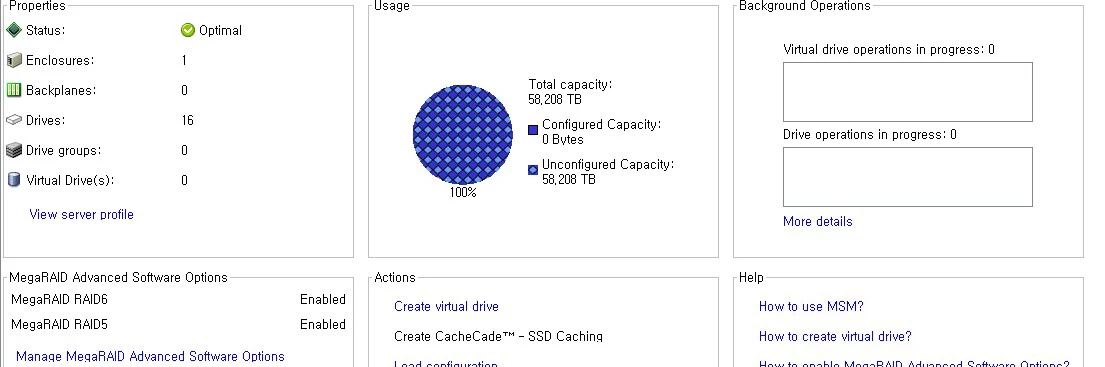
오른쪽 Actions 영역에서 Create virtual drive 링크를 클릭해 가상 드라이브 생성 마법사를 시작한다.
Step 2. Advanced 모드 선택
마법사가 시작되면 가상 드라이브 생성 방식을 선택하는 화면이 나온다. Simple 모드는 최소한의 옵션만으로 레이드 볼륨을 설정할 수 있지만, 컨트롤러의 설정을 보수적으로 잡는 경향이 있어 전체 성능을 완전히 사용하지 못하게 된다. 때문에 본 글에서는 설정을 세밀하게 조정할 수 있는 Advanced 모드를 사용한다.
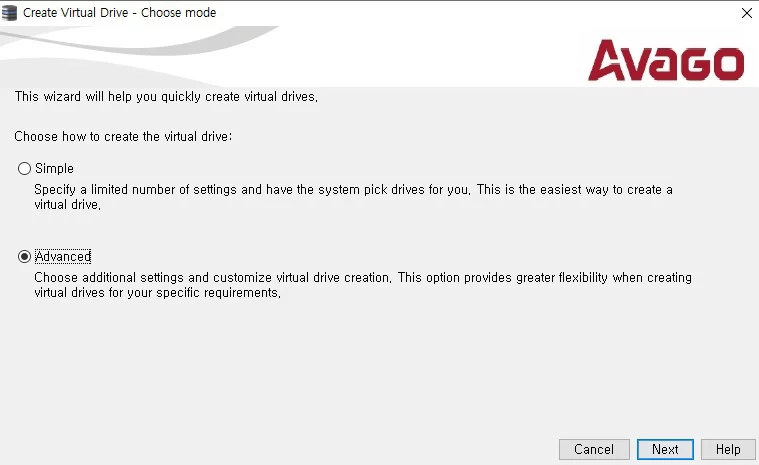
Advanced를 선택한 뒤 Next 버튼을 클릭한다.
Step 3. RAID 레벨 선택 – RAID 6
다음 화면에서는 드라이브 그룹(Drive Group)을 만들면서 사용할 RAID 레벨과 보안 옵션을 선택한다. RAID level 드롭다운을 열어 보면 컨트롤러가 지원하는 RAID 레벨 목록이 표시된다.
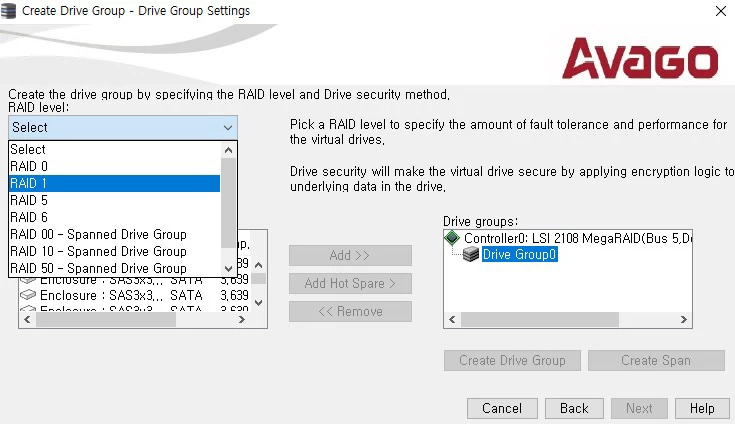
일반적으로 LSI 2108 컨트롤러는 다음과 같은 RAID 레벨을 지원한다.
- RAID 0 – 성능 위주 스트라이핑
- RAID 1 – 두 디스크 미러링
- RAID 5 – 단일 패리티, 디스크 1개 고장 허용
- RAID 6 – 이중 패리티, 디스크 2개 고장 허용
- RAID 10 – RAID 1+0, 미러 그룹을 다시 스트라이핑
- RAID 50 – RAID 5 그룹을 스트라이핑한 구성
- RAID 60 – RAID 6 그룹을 스트라이핑한 구성
이번 예제에서는 디스크 2개 이상 고장을 버틸 수 있는 RAID 6을 선택한다. RAID level에서 RAID 6을 선택한 뒤 다음 단계로 진행한다.
레이드 레벨에 대한 기본적인 사항은 초보자도 가능한 인텔 RSTe 레이드(RAID) 설정 가이드의 ‘RAID(레이드)란 무엇인가?’ 문단을 참고하기 바란다.
Step 4. 디스크 선택
하단의 Select unconfigured drives 영역에는 아직 RAID에 포함되지 않은 모든 디스크가 목록으로 표시된다. RAID 6을 구성할 디스크들을 드래그 또는 Ctrl + 클릭으로 선택한다. 모든 디스크를 한번에 선택한다면 Ctrl + A도 가능하다.
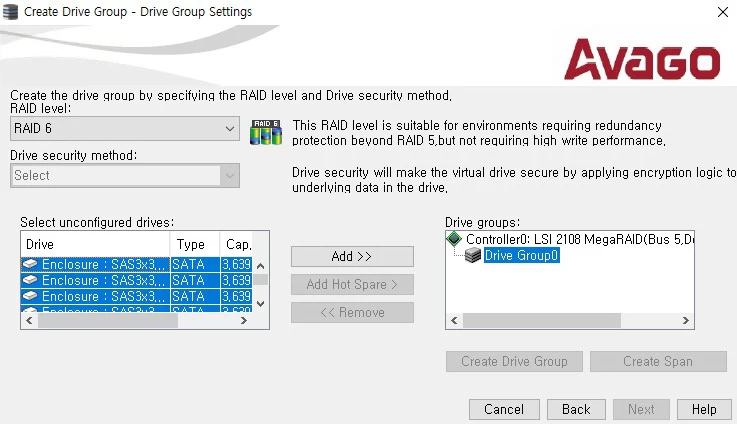
RAID 6은 최소 4개의 디스크가 필요하며, 일반적으로 디스크 수가 많을수록 사용 가능한 용량과 성능이 함께 증가한다.
Step 5. Drive Group 할당
사용할 디스크를 선택했으면 가운데의 Add >> 버튼을 클릭한다. 선택한 디스크가 오른쪽 Drive groups 영역으로 이동하며, Drive Group0 아래에 포함된 것을 확인할 수 있다.
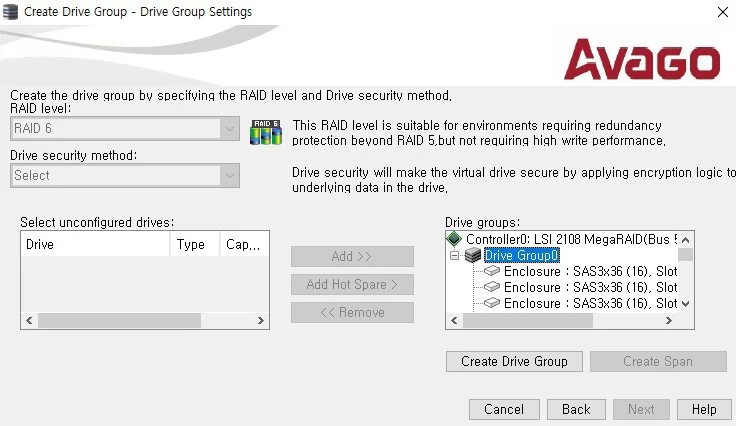
왼쪽 목록이 비어 있고, 오른쪽에 원하는 모든 디스크가 포함되어 있다면 디스크 선택 단계는 끝난 것이다.
Step 6. Drive Group 생성
설정이 완료되면 화면 오른쪽 아래의 Create Drive Group 버튼을 클릭한다. 선택한 RAID 레벨(여기서는 RAID 6)과 디스크 조합을 기준으로 하나의 Drive Group0이 생성된다. 이 드라이브 그룹 위에서 실제 가상 디스크(Virtual Drive)를 만들게 된다.

Step 7. Virtual Drive Settings 확인
Drive Group을 만든 뒤 Next를 누르면 가상 드라이브의 세부 설정 화면이 나타난다. 여기에서 가상 드라이브 이름, 초기화 방식, 스트라이프 크기, 캐시 정책 등을 지정할 수 있다. 레이드 볼륨의 성능은 이 곳의 설정의 영향을 받는다.
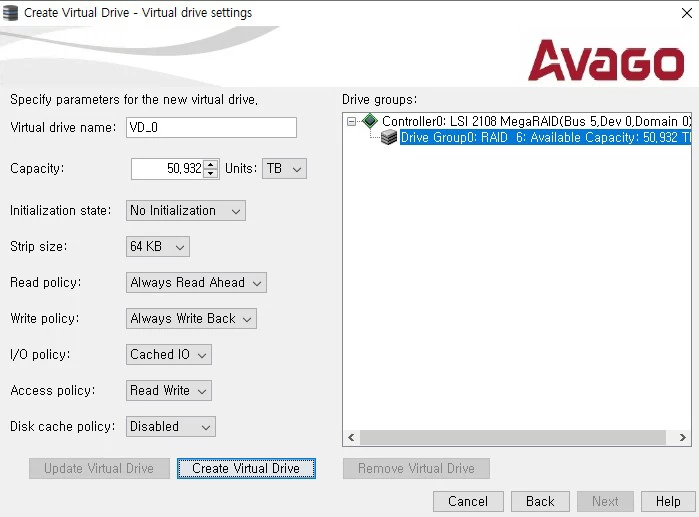
- Virtual drive name
- 가상 드라이브의 이름을 지정한다. 기본값은 VD_0이나, 용도에 따라
RaidVol6처럼 의미 있는 이름을 사용하는 것이 좋다. - Capacity
- 가상 드라이브의 용량을 지정한다. 기본적으로 Drive Group 전체 용량이 표시되며, 필요하면 일부만 할당해 여러 개의 가상 드라이브로 나눌 수도 있다.
- Initialization state
- 초기화 방법을 선택한다. Full Initialization은 안전하지만 시간이 오래 걸리며, No Initialization은 빠르지만 기존 데이터가 남아 있을 수 있다.
- Strip size
- 데이터가 디스크 사이에서 분할되어 저장되는 단위 크기다. 대용량 순차 I/O 위주의 환경에서는 1 MB처럼 큰 값을 사용하는 것이 유리하다.
- Read policy
- Always Read Ahead는 순차 읽기 성능을 향상시키기 위해 선행 읽기를 적극적으로 수행한다.
- Write policy
- Always Write Back은 컨트롤러 캐시를 적극적으로 사용해 쓰기 속도를 높여준다. 단, BBU(RAID 컨트롤러에 붙어있는 백업 배터리)에 문제가 있을 경우 정전 시 데이터 유실 위험이 있다.
- I/O policy
- Cached I/O는 컨트롤러 캐시를 활용해 읽기·쓰기 성능을 높이는 일반적인 설정이다.
- Access policy
- Read Write로 설정하면 읽기/쓰기 모두 허용되는 기본 디스크로 동작한다.
- Disk cache policy
- 개별 디스크의 내부 캐시 사용 여부를 지정한다. 안정성이 중요하다면 Disabled, 성능이 우선이라면 Enabled를 사용할 수 있다.
위의 옵션들 중 Disk cache policy, I/O policy, Write policy, Read policy는 레이드 볼륨의 I/O 성능에 직접적인 영향을 준다. 만약 모두 Disable했을 경우, 데이터 처리 속도가 수 MB/s 까지도 떨어질 수 있다. 반면, 모두 활성화 할 경우 1000 MB/s 이상으로도 올라간다. 사용자의 환경과 목적에 따라 적절한 값을 설정해 주어야 한다.
Step 8. Create Virtual Drive
예제에서는 가상 드라이브 이름을 RaidVol6로 지정하고, RAID 6 환경에서 대용량 파일 처리를 고려해 Full Initialization, Strip size 1 MB, Always Write Back 등의 옵션을 사용했다.
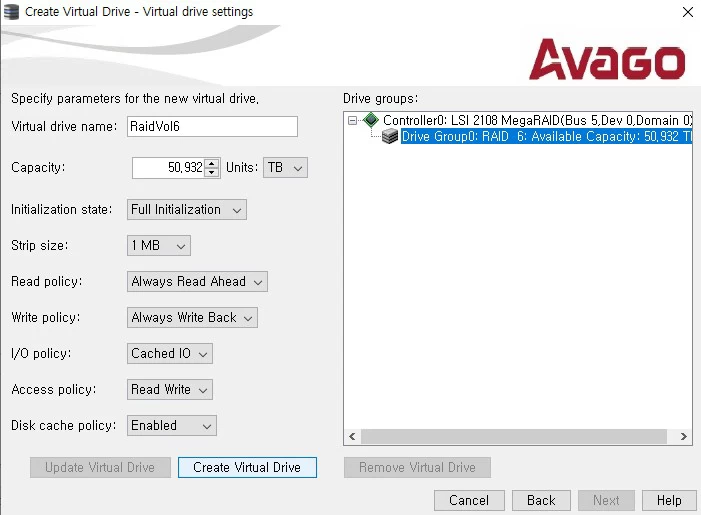
설정을 모두 확인한 뒤 하단의 Create Virtual Drive 버튼을 클릭한다.
Step 9. Always Write Back 경고 메시지
쓰기 정책을 Always Write Back으로 설정한 경우, 컨트롤러는 전원 장애나 캐시 배터리(BBU) 문제 발생 시 데이터 유실 위험이 있다는 경고 메시지를 표시한다.

시스템에 BBU가 정상적으로 장착되어 있고, 전원 인프라(UPS 등)를 신뢰할 수 있다면 예(Y)를 눌러 진행해도 무방하다. 그렇지 않다면 Write Through 정책을 사용하는 것이 안전하다.
Step 10. 추가 가상 디스크 작업
경고 메시지를 확인하고 나면 마법사는 다음 단계로 이동한다. 남아있는 공간이 있다면 다음 가상 디스크를 생성할 수 있다. Next 버튼을 눌러 다음 단계로 넘어간다.
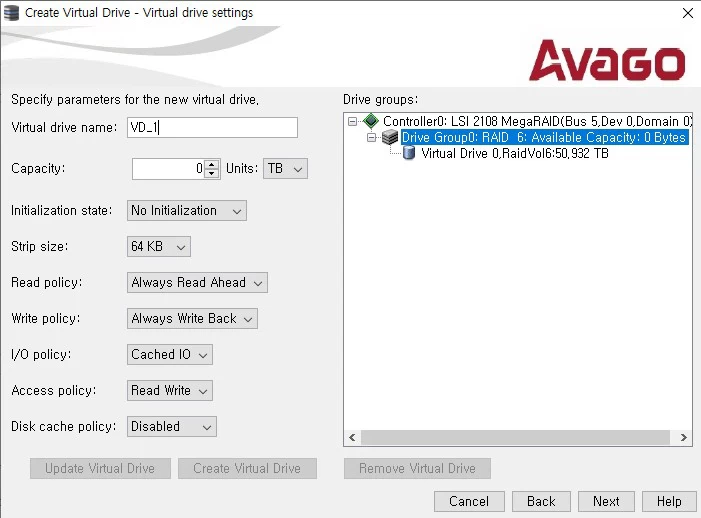
Step 11. Summary 화면 설정 확인
Summary 화면에서는 지금까지 설정한 RAID 레벨, 가상 드라이브 이름, 용량, 스트라이프 크기, 캐시 정책 등이 표 형태로 정리되어 표시된다. 설정값에 문제가 없는지 다시 한 번 확인한다.
특히 다음 항목들을 신중하게 검토해야 한다.
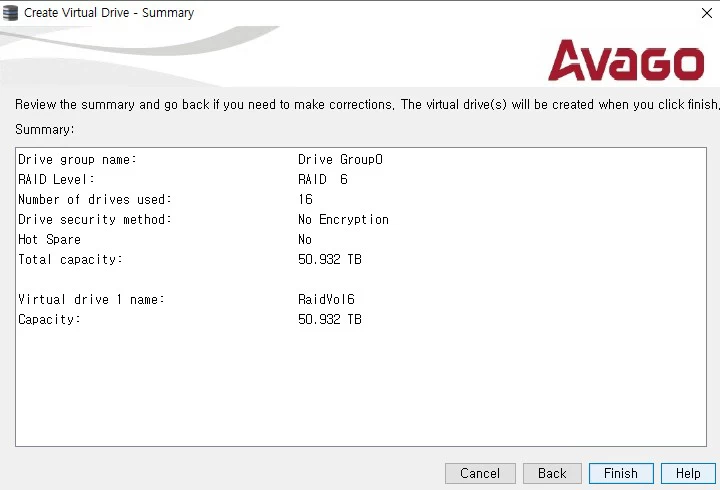
- RAID level이 RAID 6으로 설정되어 있는지
- Capacity가 의도한 용량과 일치하는지
- 암호화 설정이 의도한 설정과 동일한지
문제가 없다면 Finish를 눌러준다.
Step 12. 생성 완료 후 Virtual Drive 목록 확인
요약 정보를 확인한 뒤 마법사를 완료하면, MSM 대시보드의 Virtual Drives 항목에 방금 생성한 RAID 6 가상 드라이브가 표시된다. Drive Group0 아래에 RaidVol6가 등록되고, 상태가 Optimal로 나타난다면 정상적으로 구성이 완료된 것이다.

초기화 작업에는 약 10시간 정도의 시간이 필요하다. MSM 대쉬보드의 Background Operations에 진행률이 표시된다.
초기화 작업은 기본적으로 Foreground 상태로 진행된다. 사용자가 가상 디스크에 임의의 IO를 가하거나 수동으로 설정해 주면 background 상태에서 초기화도 가능하지만, 가능하면 Foreground 상태에서 초기화가 완료될때 까지 끈기 있게 기다릴 것을 권장하는 바 이다. 이제부터 운영체제에서 해당 가상 드라이브는 하나의 큰 디스크로 인식되며, 파티션 생성과 파일 시스템 포맷을 진행해 실제 서비스에 사용할 수 있다.
마무리
AVAGO(LSI) MegaRAID 기반 RAID 컨트롤러는 오늘날 엔터프라이즈 서버 시장에서 사실상의 표준으로 자리 잡아 왔다. Dell PERC, HP Smart Array, Lenovo ServeRAID, Intel RS 시리즈 등 브랜드만 다를 뿐, 내부 구조와 펌웨어는 대부분 LSI MegaRAID 계열을 기반으로 하고 있다. 이러한 기술적 일관성 덕분에 한 번 MegaRAID Storage Manager(MSM) 사용법을 익혀두면 다양한 제조사의 서버와 스토리지 시스템을 폭넓게 다룰 수 있는 강력한 실무 역량을 얻게 된다.
본 글에서는 LSI 2108 컨트롤러에서 RAID 6 가상 드라이브를 생성하는 전체 절차를 따라가 보았다. Create Drive Group 단계부터 Virtual Drive 설정, 스트라이프 크기와 캐시 정책의 선택, Write Back 경고 처리, Summary 검증까지 모두 실무에서 반드시 마주하게 되는 과정들이다. 이러한 설정 요소들은 단순히 RAID를 구성하는 수준을 넘어, 실제 운영 환경에서의 성능·안정성·복구 가능성에 직접적인 영향을 미친다.
RAID 6은 디스크 두 개까지의 장애를 허용할 수 있는 고가용성 레이드 구성이라는 장점이 있지만, 이는 어디까지나 가용성을 높이는 기술이지, 백업을 대신하는 기술은 아니다. 초기화·확장·재빌드(Rebuild) 과정에서의 위험성을 고려하면, 중요한 데이터는 반드시 별도의 백업 전략과 함께 운용해야 한다.
이 튜토리얼을 통해 AVAGO MSM의 기본적인 구조와 RAID 구성 흐름을 이해했다면, 다른 RAID 레벨(0/1/5/10/50/60) 및 추가 가상 드라이브 구성, 핫스페어 설정, 모니터링 정책 구축 등 더 고급 기능으로 확장하는 것도 어렵지 않을 것이다. MegaRAID는 엔터프라이즈 환경에서 가장 폭넓게 사용되는 저장장치 플랫폼인 만큼, 이를 다룰 수 있다는 것은 곧 다양한 OEM RAID 카드와 서버 시스템을 자유롭게 운용할 수 있는 실무적 경쟁력을 갖추게 된다는 의미이기도 하다.
이제 구성한 RAID 6 가상 드라이브를 운영체제에서 초기화하고 파일 시스템을 생성해 실제 서비스 환경에 적용하면 된다. AVAGO MegaRAID와 MSM을 이해했다면, 어떤 제조사의 서버를 만나더라도 자신 있게 RAID 환경을 구축할 수 있을 것이다.