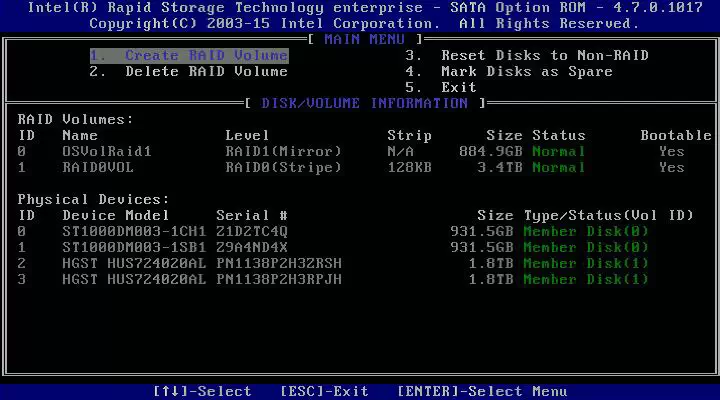
Intel RSTe는 추가적인 RAID 컨트롤러 없이 BIOS에서 바로 RAID 0, RAID 1, RAID 5, RAID 10 볼륨을 생성할 수 있는 인텔의 저장장치 관리 기술입니다. POST 단계에서 RSTe 메뉴 진입, 디스크 선택, RAID 레벨 설정, 스트라이프 크기 결정, 볼륨 생성까지 RAID 구성의 전체 과정을 초보자도 따라할 수 있도록 단계별로 설명한다. OS용 RAID1과 데이터용 RAID0 볼륨을 만드는 실전 예제도 포함되어 있어, 일반 PC·워크스테이션·소규모 서버 환경에서 실용적으로 RAID를 구성하고 운영할 수 있게 돕습니다.
과거에는 RAID(Redundant Array of Independent Disks, 레이드)가 서버나 24시간 돌아가는 업무용 시스템에서나 사용하는 기술이었지만 오늘날의 PC 환경은 크게 달라졌다. 일반 소비자용 PC에서도 소프트웨어 또는 하드웨어 기반 RAID 기능을 찾아볼 수 있어, 누구나 어렵지 않게 스토리지를 묶어 성능을 높이거나 안정성을 강화할 수 있게 되었다.
그 중에서도 Intel RST(Rapid Storage Technology)는 대부분의 현대 Intel 칩셋 기반 메인보드에서 쉽게 찾아볼 수 있다. 고가의 스토리지 컨트롤러를 추가로 구매하지 않아도 BIOS 메뉴 안에서 RAID 구성을 쉽게 만들 수 있게 되었고, 디스크만 있다면 일반 사용자도 자신의 PC에서 직접 RAID 환경을 구축할 수 있는 세상이 된 것이다.
물론, 레이드란 놈을 구성한다는 것이 어렵게 보일 수 있겠으나, 실제로 구성해 보면 매우 쉽다. 특히 Intel RST는 CLI 명령어나 복잡한 소프트웨어 없이 BIOS의 메뉴 선택만으로도 가능하기 때문이다.
본 글에서는 Intel RST의 기업용 버전인 RSTe(Rapid Storage Technology enterprise) 를 이용해 RAID를 실제로 구성하는 방법을 BIOS 진입, 디스크 선택, RAID 레벨 설정, 볼륨 생성까지 초보자도 따라할 수 있도록 단계별로 설명한다.
RAID(레이드)란 무엇인가?
RAID(Redundant Array of Independent Disks)는 그 이름에서 볼 수 있듯이 둘 이상의 독립된 디스크(하드디스크 또는 SSD)들을 하나의 저장장치처럼 묶어 사용하는 기술이다.
과거, 디스크 하나의 용량이 작고 디스크의 신뢰도(내구성)도 좋지 못한 반면 가격은 엄청나게 비싸던 시절, 다음과 같은 고민을 하던 똑똑한 분들에 계셨다.
어떻게 하면 값싸게 더 큰 용량을 사용하고, 데이터를 날려먹지 않을 수 있을까?
여러 디스크를 하나처럼 붙여쓰고, 디스크 두개에 데이터를 보관하면 되겠네!
이렇게 저렴한 방법으로 디스크의 성능과 안정성을 향상시키는 기술을 RAID(Redundant Array of Inexpensive Disks)라 부르기 시작했고, 기술의 발전으로 디스크의 가격이 하락함에 따라 RAID(Redundant Array of Independent Disks) 라는 이름으로 현재에 이르게 된다.
디스크를 어떻게 묶느냐(구성 방식)에 따라 얻을 수 있는 효과가 달라지며, 대표적으로 다음 두 가지를 목적에 따라 조합할 수 있습니다.
- 성능 향상: 여러 디스크에 데이터를 분산 기록해 속도와 저장 용량을 높임
- 안정성 향상: 한 디스크가 고장 나도 데이터를 보존할 수 있음
구성 방식(=RAID 레벨)에 따라 특징이 달라지는데, 가장 널리 사용되는 레벨은 다음과 같다.
- RAID 0
- 여러 디스크에 데이터를 나누어 저장해 속도와 용량을 극대화하지만, 한 개라도 고장 나면 전체 데이터가 손실된다.
- RAID 1
- 두 개의 디스크에 동일한 데이터를 거울처럼 복제하여 안정성을 확보한다. 한 개가 고장 나도 데이터가 유지되지만 용량은 감소한다.
- RAID 5
- 3개 이상의 디스크에서 데이터를 분산 저장하면서, 일부 공간을 패리티(Parity) 로 사용해 장애 대비 기능을 제공한다. 속도·용량·안정성이 균형 잡힌 방식이다.
- RAID 6
- RAID 5의 확장 형태로, 두 개의 패리티를 사용해 디스크 두 개까지 고장을 허용한다.
- RAID 10
- RAID 1로 묶은 두 그룹을 RAID 0으로 묶은 방식으로, 성능과 안정성을 모두 확보할 수 있지만 디스크가 최소 4개 필요하다.
Intel RSTe 소개
Intel RSTe(Rapid Storage Technology enterprise)는 인텔 서버·워크스테이션용 칩셋에 내장된 관리 기술로, 여러 개의 디스크를 RAID로 묶어 사용할 수 있게 해준다. 운영체제 설치 이전인 BIOS 단계에서 직접 RAID 볼륨을 생성할 수 있어, 별도의 고가 RAID 컨트롤러 없이 스토리지 구성을 손쉽게 만들 수 있다.
Intel RSTe는 전통적인 하드웨어 RAID 카드와 달리 전용 연산 칩(XOR 엔진)을 사용하지 않는 소프트웨어 기반 RAID, 그 중에서도 펌웨어 기반 RAID(fakeraid)로 분류된다. 즉, 데이터 처리 과정에서 시스템의 CPU 자원을 활용한다. CPU 성능이 충분한 현대 시스템에서는 RAID 운영에 큰 무리는 없으나, 고성능 RAID 작업이 많은 환경에서는 CPU 부하가 증가할 수 있다.
일반 소비자용 Intel RST와 비교하면, 구성 가능한 인터페이스나 드라이버 구조, SAS 지원 등에서 다음과 같은 차이가 있다.
Intel RST와 RSTe의 차이
| 구분 | Intel RST (소비자용) | Intel RSTe (기업용) |
|---|---|---|
| 대상 플랫폼 | 일반 데스크톱 PC | 서버·워크스테이션 환경 |
| 지원 인터페이스 | SATA 중심 | SATA + SAS(SCU 기반) |
| 드라이버 구조 | iaStor.sys 기반 | iaStorA / iaStorS 기반 |
| RAID 연산 구조 | CPU 자원을 사용하는 소프트웨어 RAID | CPU 자원을 사용하는 소프트웨어 RAID (동일) |
| 제공 기능 | 기본 RAID 기능 제공(0/1/5/10) | SAS 장치 지원 |
Intel RSTe에서 사용할 수 있는 RAID 레벨
Intel RSTe는 대부분의 기본 RAID 레벨을 모두 제공하며, 다음 구성이 가능하다.
- RAID 0 (Stripe) — 성능 중심. 여러 디스크에 데이터를 병렬 저장하여 처리 속도를 크게 향상시킨다.
- RAID 1 (Mirror) — 안정성 중심. 동일한 데이터를 두 디스크에 기록하여 장애 발생 시에도 데이터를 유지한다.
- RAID 5 (Parity) — 패리티를 활용해 디스크 한 개 고장까지 보호하면서 성능·용량·안정성을 균형 있게 제공한다.
- RAID 10 (1+0) — RAID 1과 RAID 0을 결합한 방식으로 성능과 안정성을 모두 확보한다.
이처럼 Intel RSTe는 경제성과 편의성을 동시에 제공하는 실용적인 RAID 솔루션으로, BIOS 화면에서 손쉽게 RAID를 구성해야 하는 환경에서 널리 사용된다.
Intel RSTe를 이용해 RAID를 구성하는 방법
본 예제에서는 4개의 디스크가 달린 PC를 이용해 Intel RSTe(Intel Rapid Storage Technology enterprise)에서 OS용 RAID1 볼륨과 데이터용 RAID0 볼륨을 생성해 보도록 하겠다.
Step1. Intel RSTe 설정 화면 진입
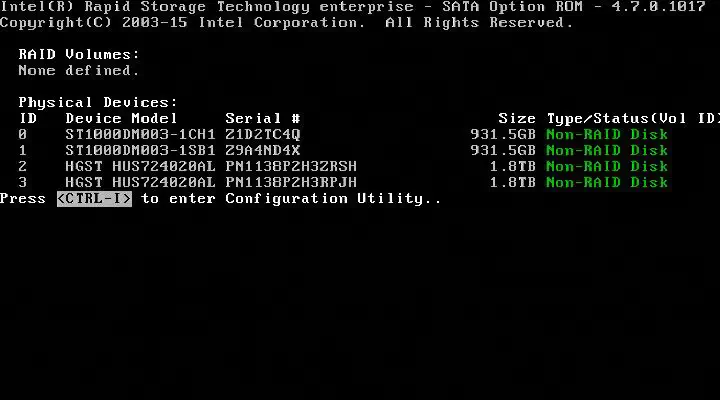
PC 전원을 켜고 POST(부팅 자기 진단) 화면이 나타날 때, 아래와 같이 Intel(R) Rapid Storage Technology 어쩌구 저쩌구 하며 <Ctrl-I> to enter라는 메시지나 나타난다. 이 순간을 놓치지 말고 Ctrl + I키를 눌러주는 Intel RSTe Option ROM 설정 화면으로 진입한다. (본 필자는 그냥 PC를 켜자마자 연타할 것을 추천한다..)
정상적으로 진입하면 아래와 같이 파란색 Intel RST 설정 메뉴에 진입한다.
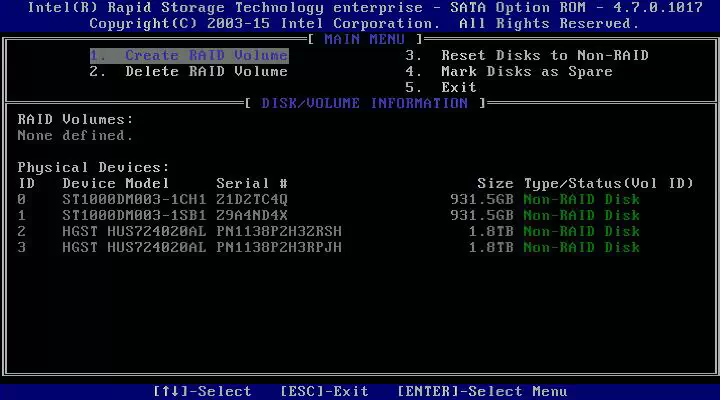
5개의 메뉴가 있는데 각 용도는 다음과 같다
- Create RAID Volume
- 새로운 레이드 볼륨을 생성한다.
- Delete RAID Volume
- 기존의 레이드 볼륨을 삭제한다.
- Reset Disks to Non-RAID
- 연결되어 있는 디스크를 레이드 구성에서 제거하고 디스크의 레이드 정보를 삭제해 일반 디스크 상태로 되돌린다.
- Mark Disks as Spare
- 선택한 디스크를 RAID 장애 발생 시 사용 가능한 스페어(Spare) 디스크로 지정한다.
- Exit
- 모든 설정을 마친 후 메뉴에서 빠져나간다.
Step2. 레이드 볼륨 설정
새로운 RAID 볼륨을 만들기 위해 1. Create RAID Volume 항목을 선택하고 Enter 키를 누르면 CREATE VOLUME MENU에 진입한다.
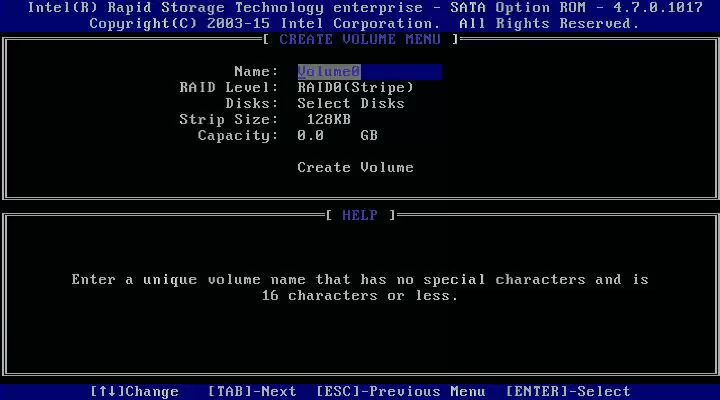
- Name
- RAID 볼륨 이름을 지정한다. 기본값은
Volume0또는 유사한 이름이 설정된다. 향후 구분을 위해 구분할 수 있는 이름을 설정해 주는것이 좋다. - RAID Level
- RAID 0, RAID 1, RAID 5, RAID 10 중 원하는 레벨을 선택한다.
- Disks
- RAID 구성에 포함할 멤버 디스크(드라이브)를 선택한다.
- Strip Size
- 데이터가 디스크 사이에서 분할되어 저장되는 블록 크기를 설정한다.
- Capacity
- RAID 볼륨이 사용할 최종 저장 용량을 표시한다.
각 항목은 Tab 키를 이용해 이동할 수 있고, 항목의 옵션은 화살표 키(↑ ↓)를 사용해 변경할 수 있다. 변경한 다음 Enter로 값을 저장한다.
RAID 1 볼륨 설정
RAID 1 볼륨은 미러 볼륨이다. 동일한 내용을 가진 두 디스크를 사용하는 것으로, 하나의 디스크에 문제가 발생해도 나머지 디스크를 이용해 정상적인 사용이 가능하다. 때문에 중요한 데이터를 보관하거나, OS 디스크에 적용하는 경우가 많다.
- RAID Level 설정
Tab을 이용해 RAID Level로 이동한 다음 RAID Level 항목을 선택한 뒤 화살표 키(↑ ↓)를 사용해 사용할 레이드 레벨을 선택한다. OS용 미러 볼륨을 생성하기 위해 RAID1(Mirror)를 선택하고 Enter 키를 누른다.
- 멤버 디스크 선택
Disks를 선택하면 연결되어 있는 모든 디스크 목록이 표시된다. 목록의 디스크 중 Non-RAID Disk라 표시되어 있는 디스크는 레이드 구성이 되어 있지 않다는 의미로, 신규 레이드 구성에 사용할 수 있는 디스크다. 화살표 키(↑ ↓)를 이용해 레이드 구성에 사용하고자 하는 디스크로 이동한 후, Space를 누르면 선택 표시가 나타난다.
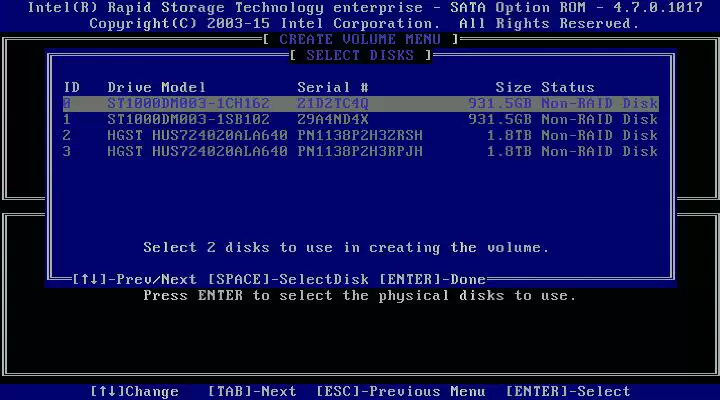
연결된 디스크의 목록이 표시되고 있다. 아래의 예에서는 Seagate의 1TB 하드디스크 2개를 멤버 디스크로 선택한 모습으로, 선택을 완료하고 Enter를 눌러 적용한다.
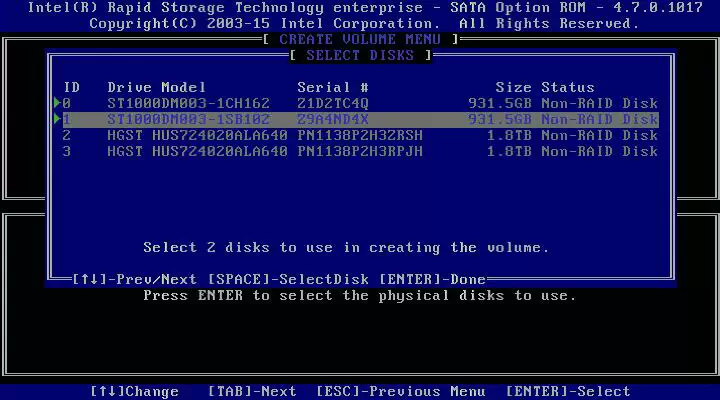
시게이트 하드디스크 2개를 선택한 모습 - Create Volume
RAID 1 구성은 데이터를 나누어 저장하지 않고 두 디스크에 동일하게 저장한다. 따라서 Strip Size등은 선택할 필요가 없다. 제일 하단의 Create Volume을 선택하고 Enter를 입력한다.
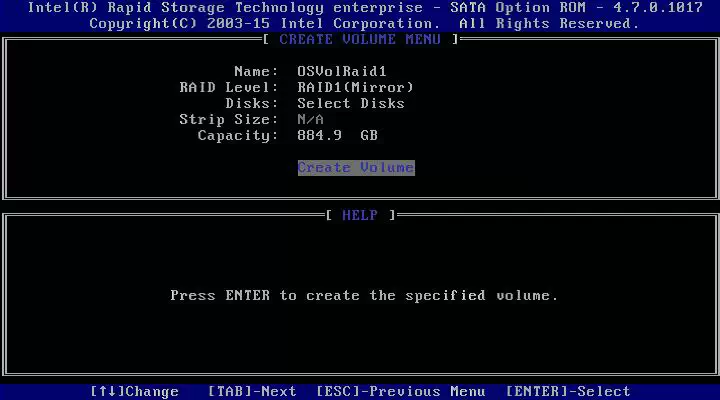
RAID1 구성을 위한 설정이 완료된 모습 - 저장 확인
ALL DATA ON SELECTED DISKS WILL BE LOST라는 경고 메시지가 나온다. 레이드를 구성하면 디스크의 기존 데이터가 모두 날아간다는 경고 메시지이다. 과감하게 Y를 눌러 진행한다.
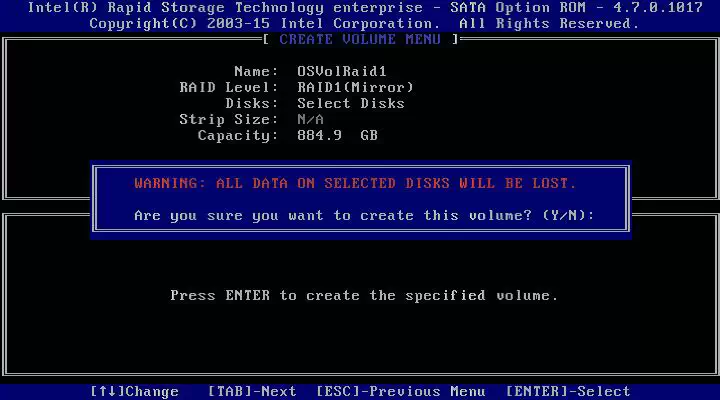
응.. 날릴거야 - 볼륨 생성 완료
다시 처음 메뉴로 돌아오면 RAID Volumes항목에 RAID1(Mirror)이 추가된 것을 볼 수 있다. 또한, 아래의 디스크 상태 목록에서 Non-RAID DISK였던 디스크가 Member Disk로 변경된 모습을 볼 수 있다.
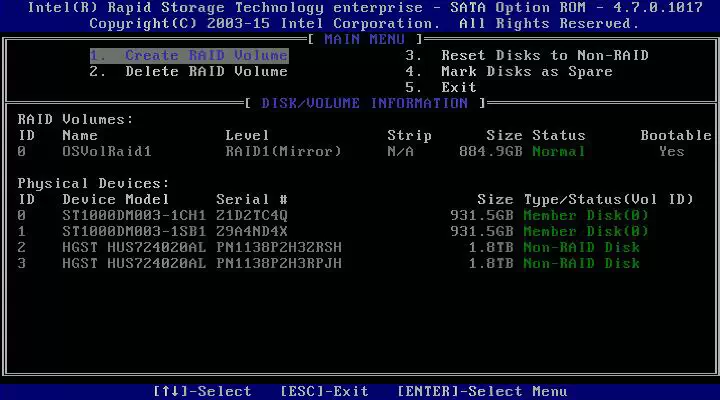
레이드 볼륨이 하나 추가된 모습
RAID 0 볼륨 설정
RAID 0 볼륨은 두 개 이상의 디스크에 데이터를 분산 저장해 읽기·쓰기 속도를 극대화하는 구성이다. 미러 기능이 없어 디스크 한 개라도 고장 나면 데이터가 모두 손실되지만, 빠른 처리 성능이 요구되는 작업(편집용 Scratch Disk, 임시 데이터 저장 등)에 적합하다.
- RAID Level 설정
Tab으로 RAID Level 항목으로 이동한 뒤 Enter 키를 누른다. RAID 레벨 목록이 나타나면 RAID0(Stripe)를 선택한다. RAID 0은 최소 2개의 디스크가 필요하며, 동일 용량·동일 모델의 디스크 사용을 권장한다. 만약 용량이 다른 디스크를 혼합해 사용할 경우, 멤버 디스크 전체가 가장 작은 디스크의 용량만을 사용하게 되고 그 이상의 용량은 버려진다.
- 멤버 디스크 선택
위의 RAID 1 볼륨 생성방법과 동일하게 볼륨 구성에 사용할 멤버 디스크를 선택해 준다.
- Strip Size 설정
RAID 0 구성에서는 데이터를 여러 디스크로 나누어 저장하므로 Strip Size 설정이 중요하다. 화살표 키(↑ ↓)를 사용해 4KB ~ 128KB 사이의 값을 선택할 수 있다.
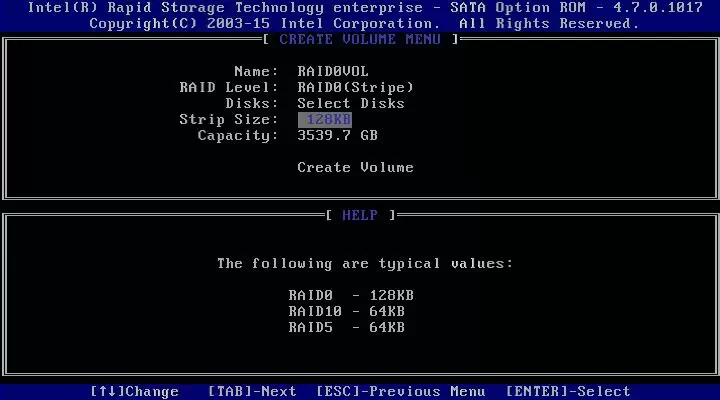
STRIP 사이즈를 설정한다 - 작은 스트라이프 크기(4~32KB) → 작은 파일 위주, 빠른 랜덤 접근에 유리
- 큰 스트라이프 크기(64~128KB) → 대용량 파일 처리, 영상·이미지 편집에 유리
동일한 RAID 레벨이라도 주로 다루는 파일의 크기와 Strip Size에 따라 입출력 성능이 달라진다. 영상과 같이 큰 파일을 다루는 경우라면 큰 덩어리(Strip)로 잘라 나누는 것이 더 빠를 것이다. 반대로, 텍스트나 DB와 같이 작은 파일이라면 작은 덩어리로 잘라 나누는 것이 더 빠르고 낭비되는 공간도 작다.
일반적인 PC 환경에서는 64KB 또는 128KB가 가장 많이 사용된다.
- 볼륨 용량 확인
Capacity 항목에는 RAID 0 볼륨의 최종 용량이 표시된다. 이는 선택된 디스크의 최소 용량 × 디스크 개수로 계산된다. 문제 없다면 다음 단계로 진행한다.
- Create Volume
모든 설정이 완료되면 Create Volume로 이동하여 Enter 키를 누른다. 이 이후는 RAID 1일 때와 동일하다.
- 저장 확인
화면에 ALL DATA ON SELECTED DISKS WILL BE LOST라는 경고 메시지가 표시된다. RAID 0은 백업 기능이 전혀 없기 때문에, 기존 디스크의 내용은 모두 삭제되며 복구할 수 없다. 문제가 없다면 Y를 눌러 진행한다.
- 볼륨 생성 완료
생성이 완료되면 메인 화면의 RAID Volumes 목록에 RAID0(Stripe)가 추가된 것을 확인할 수 있다. 아래의 디스크 상태 목록에서도 해당 디스크가 Member Disk로 표시된다.
총 2개의 볼륨이 생성된 모습
이제 OS용 RAID1 볼륨과 데이터용 RAID0 볼륨이 모두 생성되었으며, 운영체제 설치 화면 또는 디스크 관리 도구에서 두 RAID 볼륨을 각각 독립된 하나의 디스크로 인식하게 된다.
Step3 재시작
RAID 볼륨 생성이 성공적으로 끝나면 Esc 키를 눌러 메인 메뉴로 돌아간 뒤, Exit를 선택하여 RSTe 화면에서 빠져나온다. Y를 선택하면 재부팅이 진행된다.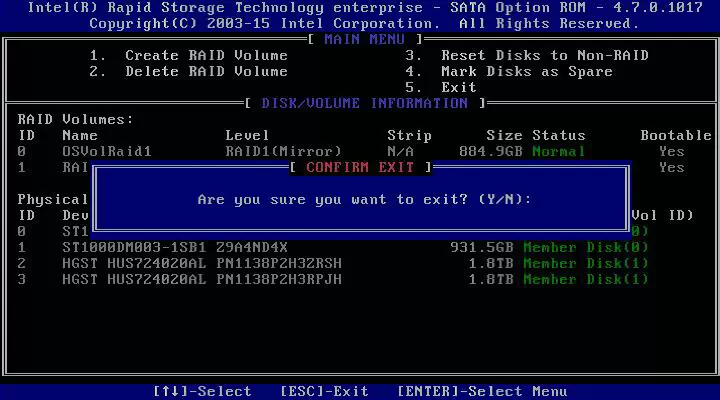
시스템을 재부팅하면, BIOS나 운영체제 설치 프로그램에서 방금 생성한 RAID 볼륨이 하나의 디스크처럼 인식된다. 이제 이 볼륨을 대상으로 운영체제를 설치하거나, 데이터 저장용 드라이브로 초기화해 사용할 수 있다.
마무리
Intel RSTe는 전용 하드웨어 RAID 컨트롤러를 따로 구매하지 않아도, 비교적 저렴한 비용으로 RAID 환경을 구성할 수 있다는 점에서 큰 장점이 있다. 성능이나 안정성 면에서는 전문 RAID 카드에 비해 분명히 아쉽다. 하지만, 일반 사용자나 소규모 서버 환경에서는 충분히 실용적이며 구성 방법도 매우 간단하다.
레이드를 운영함에 있어서 꼭 기억해야 하는 것은, 데이터를 지키는 가장 좋은 방법은 백업이라는 것이다. 레이드는 보조적인 수단일 뿐이며 언제든 문제가 발생할 수 있다는 것을 염두해 두어야 한다. 아무리 RAID6 같은 고가용성 설정이라 하더라도 디스크가 동시에 여러개 나가지 말라는 법은 없다. (이거.. 본 필자의 경험이다.) 때문에 관리 프로그램을 통해 평소 상태를 잘 관리하고, 문제가 생기면 즉각 조치하는 것은 물론이고, 중요한 데이터에 대해서는 백업본을 유지해야 한다.
이 글을 통해 OS용 RAID1과 데이터용 RAID0 볼륨을 구성해 보았다. 상황에 맞는 RAID 레벨을 선택해 스토리지 환경을 유연하게 구성해 본다면, Intel RSTe는 충분히 가치 있는 선택지가 될 것이다.